Documentation Résactivité > Packages > Ajouter / Modifier la tarification
2. Sélectionner le package :
3. Accéder à la gestion des tarifs :
4. Créer un nouveau tarif :
Conseils supplémentaires :


Documentation Résactivité
- Résactivité
- Réservation
- Canaux de vente
- Lieux de départs
- Types de participant
- Les moyens
- Plans tarifaires
- Produits
- Privatisation
- Options
- Packages
- Sessions
- Planning par moyens
- Planning par produit
- Comptabilité
- Utilisateurs & droits d'accès
- Devis
- Personnalisation pdf - email - Textes
- Promotions & Code promo
- Invitations
- Cartes cadeaux
- Clients
- Espace caisse
- Scanette
- Articles
- GetYourGuide
- Audioguide
- Moniteurs
- Administration du site
- Statistiques
- Gestion des taxes
- FAQ
Ajouter / Modifier la tarification
Une fois la composition d'un package définie ainsi que les lieux de départ, il est essentiel de fixer les tarifs associés. Cette documentation vous guidera à travers les étapes pour gérer les tarifs d'un package.
1. Accéder à la liste des packages :
- Survolez l'onglet 'Commercialisation'.
- Dans le menu déroulant, cliquez sur 'Packages'.
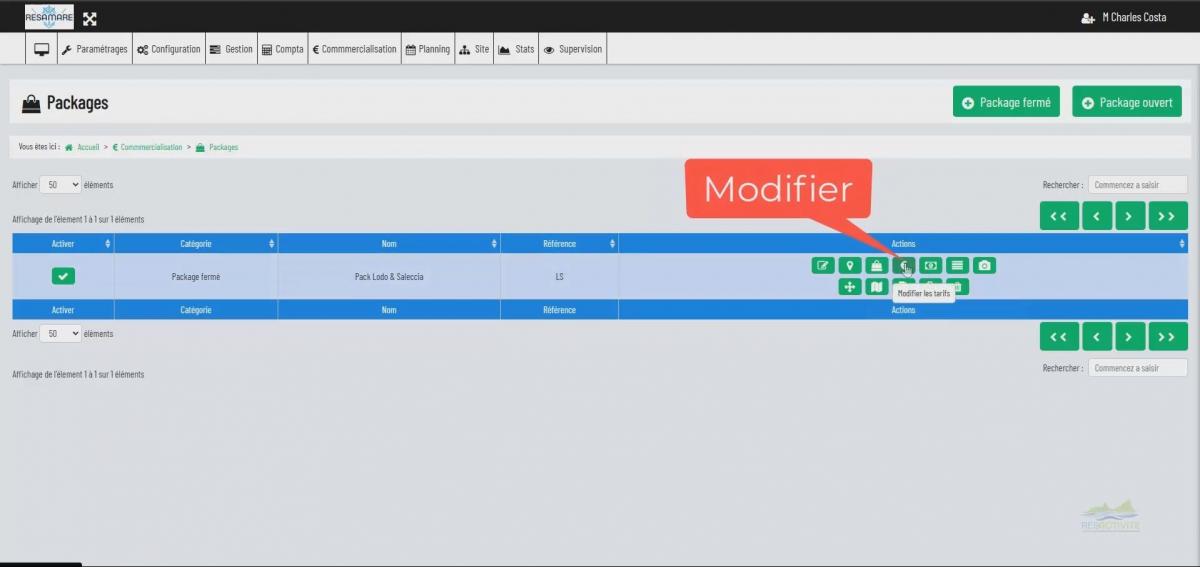
2. Sélectionner le package :
- Localisez le package dont vous souhaitez gérer les tarifs.
3. Accéder à la gestion des tarifs :
- Cliquez sur le bouton
 situé sur la ligne correspondante au package choisi.
Une fenêtre dédiée à la gestion des tarifs s'ouvrira.
4. Créer un nouveau tarif :
- Cliquez sur le bouton
 .
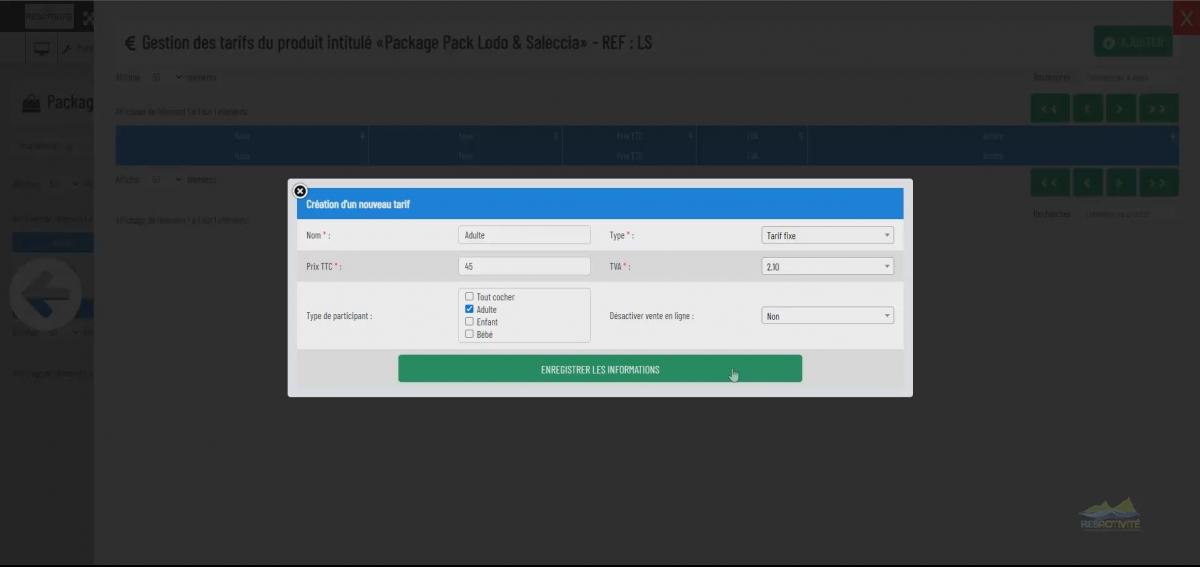
. - Une nouvelle fenêtre s'ouvrira pour créer un nouveau tarif.
Renseignez les informations suivantes :
- Nom du tarif : Un nom clair et descriptif pour identifier facilement le tarif (exemple : adulte).
2. Type de tarif :
Fixe : Un prix unique pour toutes les périodes.
Par période : Un prix différent selon la période (haute saison, basse saison).
Au jour : Un prix qui varie en fonction du jour de la semaine.
Sans tarif : Le produit est offert gratuitement.
Prix TTC : Le prix toutes taxes comprises.
3. Type de participant : Le type de participant auquel s'applique le tarif (adulte, enfant, bébé).
4. Désactiver la vente en ligne : Cochez cette option si vous ne souhaitez pas que ce tarif soit proposé en ligne.
5. Enregistrer : Cliquez sur  pour enregistrer.
Un message de confirmation s'affichera.
5. Répéter pour chaque type de participant :
- Répétez l'étape 4 pour créer un tarif pour chaque type de participant (adulte, enfant, bébé, etc.).
- Pour créer la liste des participants, cliquez ici
Conseils supplémentaires :
- Si vous choisissez un tarif 'par période', vous devrez définir les périodes et les prix associés. Concernant le tarif 'jour' vous devez définir le tarif associé aux jours de la semaine.
- Utilisez des noms de tarifs clairs et précis pour faciliter la compréhension par les équipes et les clients.
Vidéo des étapes à suivre