Documentation Résactivité > Comptabilité > Annuler une facture
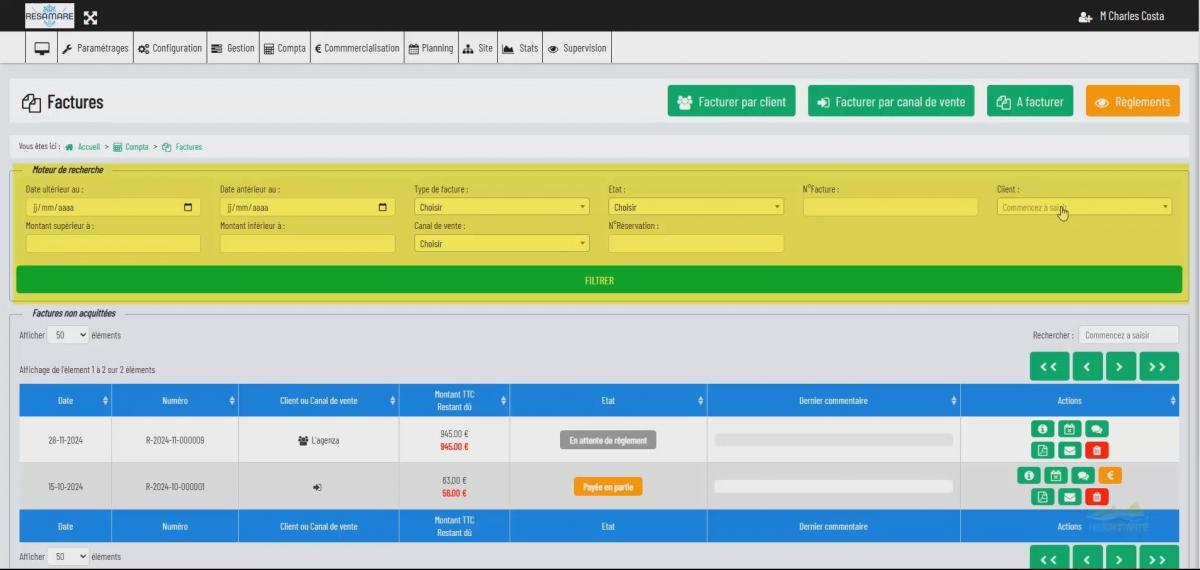
2. Recherche de la facture à annuler :
Utilisez les filtres suivants pour affiner votre recherche :
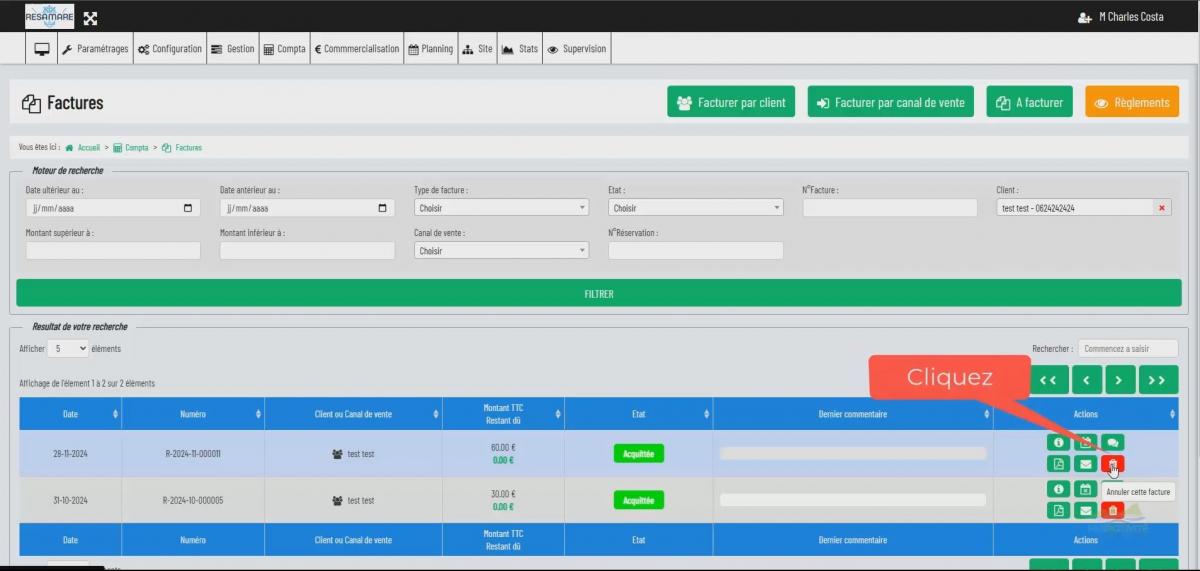
3. Sélection et annulation de la facture :
4. Confirmation de l'annulation et gestion des réservations :
Conséquences de l'annulation :
Remarques :



Documentation Résactivité
- Résactivité
- Réservation
- Canaux de vente
- Lieux de départs
- Types de participant
- Les moyens
- Plans tarifaires
- Produits
- Privatisation
- Options
- Packages
- Sessions
- Planning par moyens
- Planning par produit
- Comptabilité
- Utilisateurs & droits d'accès
- Devis
- Personnalisation pdf - email - Textes
- Promotions & Code promo
- Invitations
- Cartes cadeaux
- Clients
- Espace caisse
- Scanette
- Articles
- GetYourGuide
- Audioguide
- Moniteurs
- Administration du site
- Statistiques
- Gestion des taxes
- FAQ
Annuler une facture
Ce guide explique la procédure à suivre pour annuler une facture déjà générée et les conséquences de cette action sur les réservations associées.
1. Accès à la liste des factures :
- Survolez l'onglet 'Compta'.
- Dans le menu déroulant, sélectionnez 'Factures'.
2. Recherche de la facture à annuler :
Un moteur de recherche avec des filtres s'affiche.
Utilisez les filtres suivants pour affiner votre recherche :
- Date
- Type de facture
- État
- Numéro de facture
- Client
- Montant (supérieur ou inférieur)
- Canal de vente
- Numéro de réservation
- Cliquez sur 'Filtrer' pour afficher les résultats correspondant à vos critères.
3. Sélection et annulation de la facture :
- Dans la liste des factures, localisez celle que vous souhaitez annuler.
- Cliquez sur l'icône en forme de 'poubelle rouge' située sur la ligne de la facture.
4. Confirmation de l'annulation et gestion des réservations :
- Une fenêtre de confirmation s'affiche. cliquez 'ok' pour confirmer.
Important :
Une nouvelle fenêtre vous demande si vous souhaitez également annuler toutes les réservations liées à cette facture.
Une nouvelle fenêtre vous demande si vous souhaitez également annuler toutes les réservations liées à cette facture.
- Si vous souhaitez modifier une prestation sur une réservation sans l'annuler complètement, sélectionnez 'Non'.
- Cliquez sur 'Confirmer cette annulation'.
Conséquences de l'annulation :
- Facture annulée : La facture sélectionnée est marquée comme annulée et reste visible dans le système.
- Facture d'avoir : Une facture d'avoir est générée automatiquement pour compenser la facture annulée.
Réservations :
Si vous avez choisi d'annuler les réservations associées : Les réservations liées à la facture seront également annulées.
Si vous avez choisi de ne pas annuler les réservations : Vous pourrez modifier les prestations associées à ces réservations.
Remarques :
- Une fois une facture annulée, il n'est plus possible de la modifier directement. Pour apporter des modifications, il est recommandé de créer une nouvelle facture ou un avoir.
- Il peut être utile de justifier l'annulation d'une facture dans les commentaires associés. Documentation détaillée disponible 'ici'
Vidéo des étapes à suivre