Documentation Résactivité > Lieux de départs > Joindre un plan
2. Choisir le lieu :
3. Ajouter le plan :
4. Vérification :
Conseils supplémentaires :


Documentation Résactivité
- Résactivité
- Réservation
- Canaux de vente
- Lieux de départs
- Types de participant
- Les moyens
- Plans tarifaires
- Produits
- Privatisation
- Options
- Packages
- Sessions
- Planning par moyens
- Planning par produit
- Comptabilité
- Utilisateurs & droits d'accès
- Devis
- Personnalisation pdf - email - Textes
- Promotions & Code promo
- Invitations
- Cartes cadeaux
- Clients
- Espace caisse
- Scanette
- Articles
- GetYourGuide
- Audioguide
- Moniteurs
- Administration du site
- Statistiques
- Gestion des taxes
- FAQ
Joindre un plan
Ce guide vous explique étape par étape comment associer un plan à un lieu de départ spécifique, afin qu'il soit affiché sur les billets. Cette fonctionnalité permet de fournir une information visuelle supplémentaire à vos clients pour faciliter leur orientation.
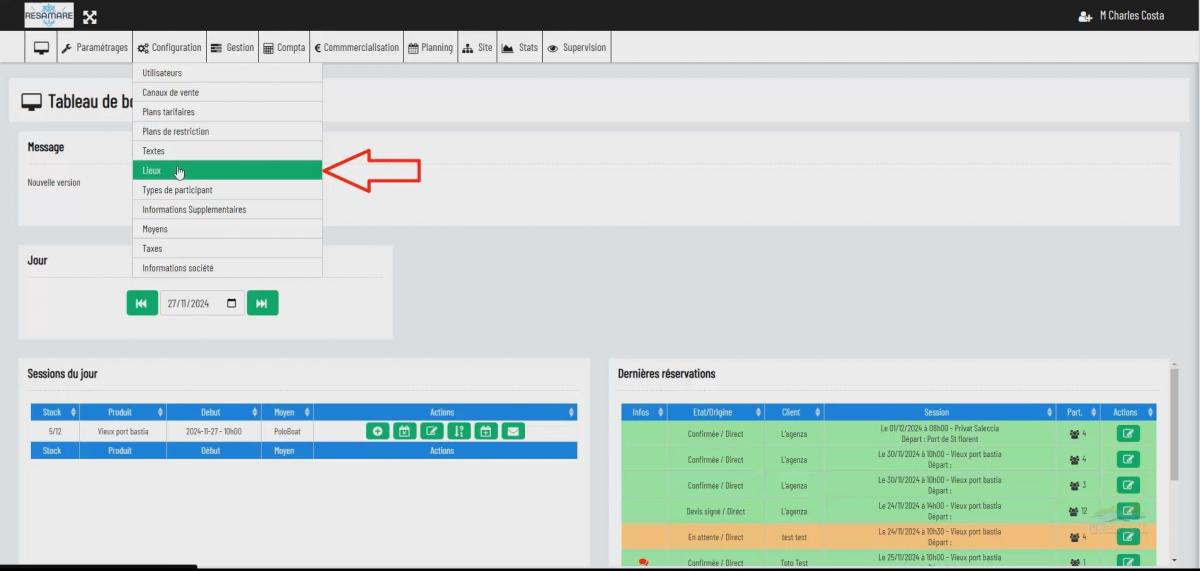
1. Accès à la configuration des lieux :
- Survolez l'onglet 'Configuration'
- Dans le menu déroulant, cliquez sur 'lieux'
2. Choisir le lieu :
- Identifier le lieu : Parcourez la liste jusqu'à trouver le lieu auquel vous souhaitez ajouter un plan.
- Gérer les photos : Sur la ligne correspondant à ce lieu, cliquez sur l'icône

3. Ajouter le plan :
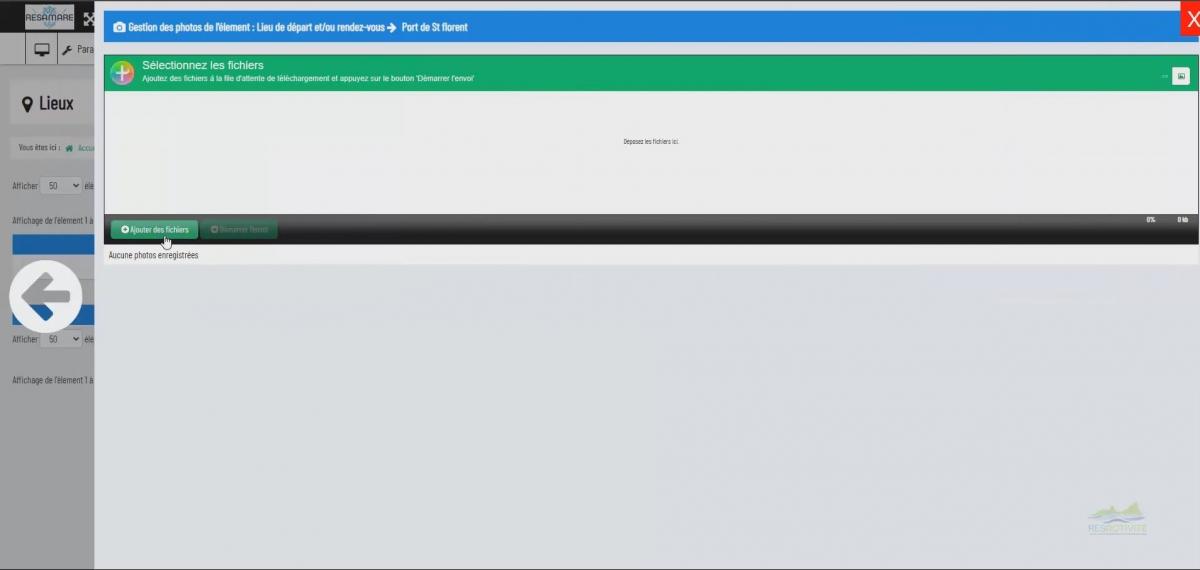
- Sélectionner 'Ajouter des fichiers', Une fenêtre explorateur de fichiers s'ouvrira. Naviguez jusqu'au dossier où vous avez enregistré le plan (par exemple, un screenshot de Google Maps). Sélectionnez le fichier image et cliquez sur 'Ouvrir'.
- Démarrer l'envoi : Confirmez l'ajout du fichier en cliquant sur le bouton 'Démarrer l'envoi'.
4. Vérification :
- Affichage du plan : Le plan va apparaître à l'écran sous le bouton 'ajouter des fichiers'.
- Cela signifie que la procédure a correctement été effectuée.
- Fermez la fenêtre : vous pouvez à présent fermer la fenêtre à l'aide de la croix rouge en haut à droite.
Conseils supplémentaires :
- Format des images : Assurez-vous que le format de l'image que vous souhaitez ajouter est compatible avec le système (JPEG, PNG, etc.).
- Taille des images : Pour un affichage optimal, il est recommandé d'optimiser la taille de l'image en fonction de l'espace disponible sur le billet.
- Qualité des images : Privilégiez des images de bonne qualité pour une meilleure lisibilité.
- Test : Après avoir ajouté le plan, effectuez un test d'impression d'un billet pour vérifier que le plan s'affiche correctement.
- - Point GPS : Indiquez lors de la création d'un lieu de départ, le point GPS (latitude et longitude)
Vidéo des étapes à suivre