Documentation Résactivité > Espace caisse > Clôturer ou eteindre la caisse
5. Ajouter ou corriger un mouvement de caisse
Documentation Résactivité
- Résactivité
- Réservation
- Canaux de vente
- Lieux de départs
- Types de participant
- Les moyens
- Plans tarifaires
- Produits
- Privatisation
- Options
- Packages
- Sessions
- Planning par moyens
- Planning par produit
- Comptabilité
- Utilisateurs & droits d'accès
- Devis
- Personnalisation pdf - email - Textes
- Promotions & Code promo
- Invitations
- Cartes cadeaux
- Clients
- Espace caisse
- Scanette
- Articles
- GetYourGuide
- Audioguide
- Moniteurs
- Administration du site
- Statistiques
- Gestion des taxes
- FAQ
Clôturer ou eteindre la caisse
Sur l'espace caisse, il est essentiel de comprendre la différence entre deux actions souvent confondues : éteindre la caisse et clôturer la caisse :
Éteindre la caisse : cela revient simplement à fermer l’interface de caisse temporairement. Les encaissements en cours restent ouverts, rien n’est comptabilisé ni arrêté. C’est utile par exemple lors d’un changement d’utilisateur ou d’une pause.Clôturer la caisse : cela signifie fermer définitivement la caisse pour la journée. Tous les mouvements financiers (espèces, CB, chèques...) sont comptabilisés, le bilan est figé, et la caisse est inaccessible jusqu’à sa réouverture. Cette étape marque la fin de journée comptable.
1. Ouvrir le menu de caisse
- Depuis l'interface principale de la caisse, cliquez sur le bouton “
 ” en bas à droite.
 - Cliquez ensuite sur le bouton caisse '
 '
'
2. Choisir l’action : éteindre ou clôturer
Deux choix possibles :
Clôturer la caisse (fin de journée)
- Cliquez sur “Clôturer la caisse”
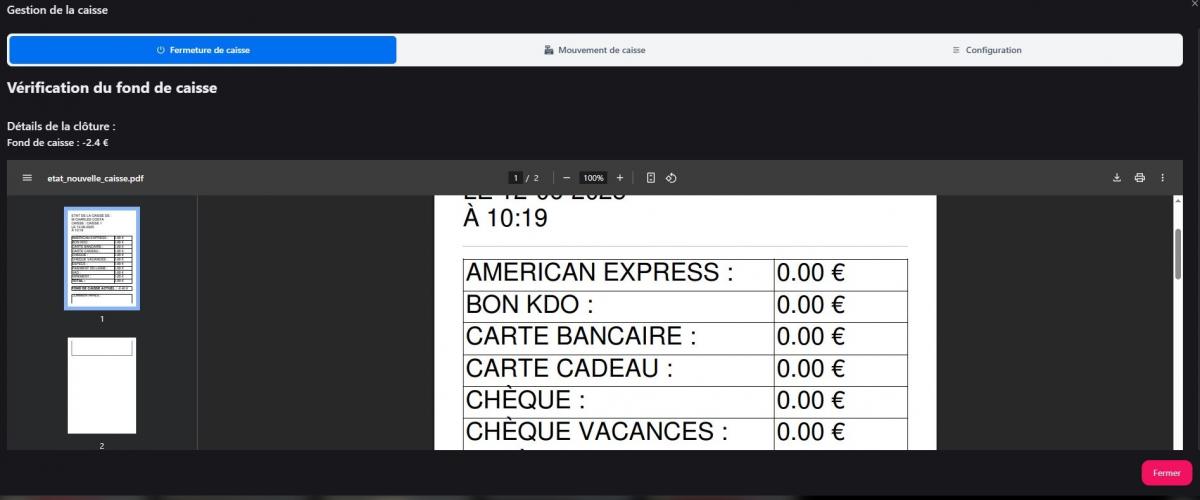
- Le logiciel affiche un récapitulatif complet des encaissements de la journée
- Vous serez redirigé vers la page de connexion
Éteindre la caisse (clôturer plus tard)
- Cliquez sur “Éteindre”
- Vous serez redirigé vers la page de connexion
ATTENTION : cette action ne clôture pas la caisse ! Les encaissements sont toujours actifs et non comptabilisés.
ALERTE – Ne pas confondre !
Cliquer sur 'Éteindre' ne clôture pas la caisse.
Utilisez cette option uniquement pour une pause ou un changement d’utilisateur.
Pour clôturer la caisse correctement, poursuivez avec les étapes suivantes.
3. Vérifier les encaissements
- Le récapitulatif présente les totaux par mode de paiement :
Carte bancaire, Espèces, Chèques, Autres si applicable...
2. Comparez ces montants aux transactions réelles pour vérifier leur exactitude.
4. Imprimer ou telecharger le récapitulatif (optionnel)
- Cliquez sur “Imprimer” si vous souhaitez conserver une copie papier du résumé pour vos archives ou le faire signer. Pour telecharger cliquez sur le bouton télécharger en haut a droite de la fenêtre pour par exemple l'envoyer par mail.
5. Ajouter ou corriger un mouvement de caisse
Si nécessaire, cliquez sur “Ajouter un mouvement” (bouton bleu) :
- Retirer les espèces excédentaires, en laissant uniquement le fond de caisse.
- Réajuster une erreur de saisie.
- Saisissez le montant, le type (entrée/sortie), et un commentaire si besoin.
6. Valider le fond de caisse et clôturer
Une fois tous les montants vérifiés et ajustés :
- Cliquez sur “Valider le fond de caisse et fermer la caisse” (bouton vert)
- Confirmez dans la fenêtre de validation.
7. Fin de procédure
- La page revient automatiquement sur l’écran de connexion.
- Votre caisse est officiellement clôturée : tous les encaissements sont enregistrés et figés.