Documentation Résactivité > Réservation > Annuler une réservation
2. Recherche de la réservation :
3. Sélection de la réservation :
4. Confirmation de l'annulation :
5. Validation de l'annulation :
6. Indication du motif et notification au client :
7. Confirmation de l'opération :
Important :
Documentation Résactivité
- Résactivité
- Réservation
- Canaux de vente
- Lieux de départs
- Types de participant
- Les moyens
- Plans tarifaires
- Produits
- Privatisation
- Options
- Packages
- Sessions
- Planning par moyens
- Planning par produit
- Comptabilité
- Utilisateurs & droits d'accès
- Devis
- Personnalisation pdf - email - Textes
- Promotions & Code promo
- Invitations
- Cartes cadeaux
- Clients
- Espace caisse
- Scanette
- Articles
- GetYourGuide
- Audioguide
- Moniteurs
- Administration du site
- Statistiques
- Gestion des taxes
- FAQ
Annuler une réservation
Ce guide vous explique comment annuler une réservation existante dans resactivité.
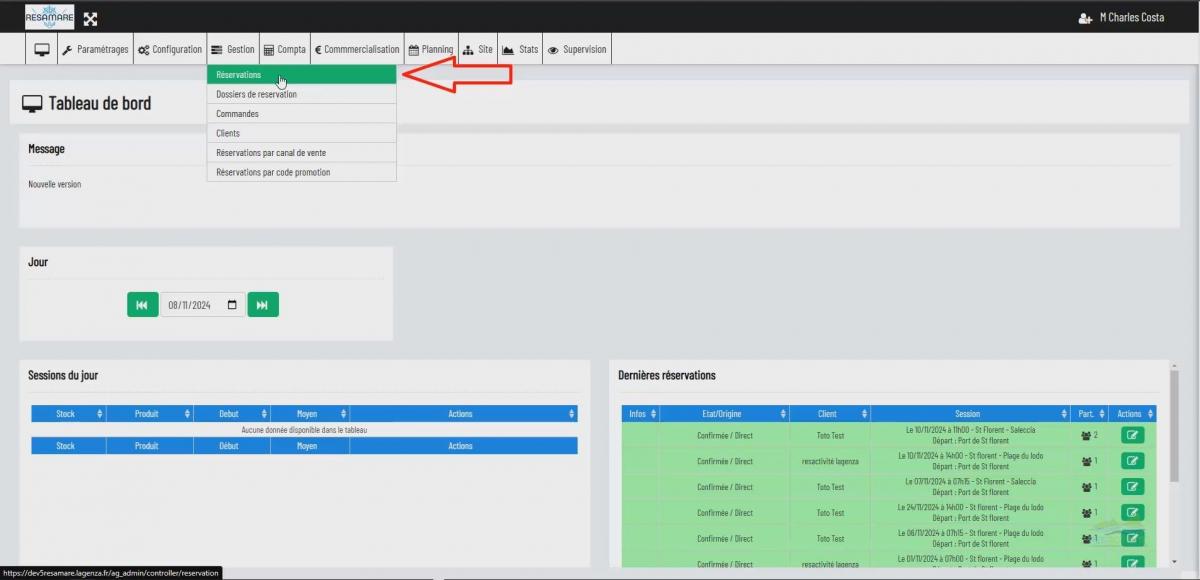
1. Accès à la liste des réservations :
- Survolez l'onglet 'Gestion' situé dans le menu principal de l'application.
- Un menu déroulant s'affiche. Cliquez sur l'option 'Réservations'.
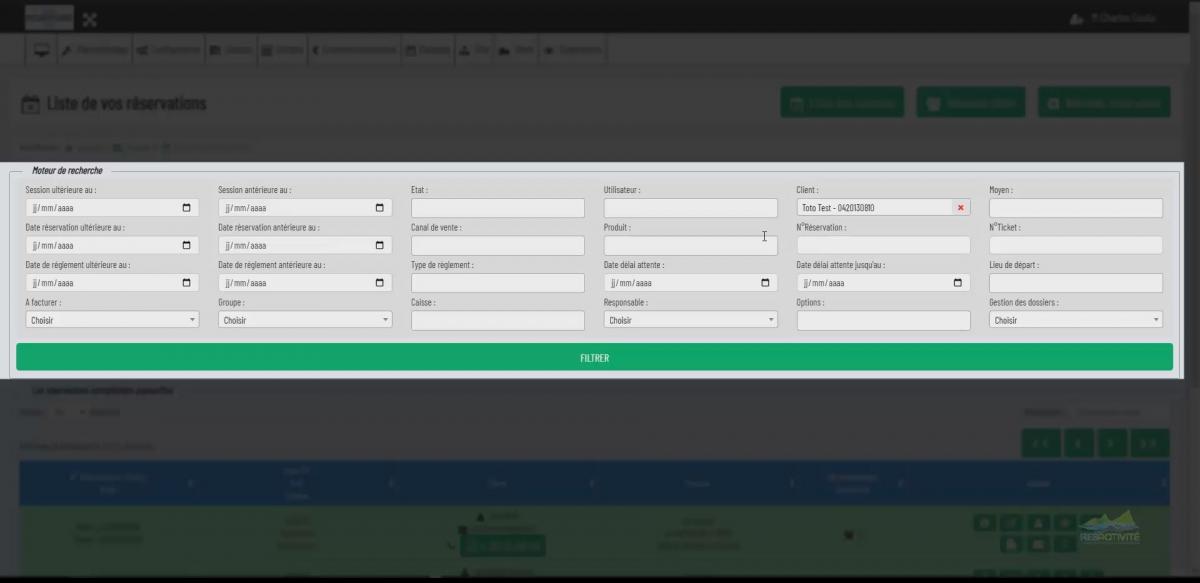
2. Recherche de la réservation :
- Utilisez les filtres mis à votre disposition pour affiner votre recherche (par date, par client, par produit, etc.) afin de trouver plus rapidement la réservation que vous souhaitez annuler.
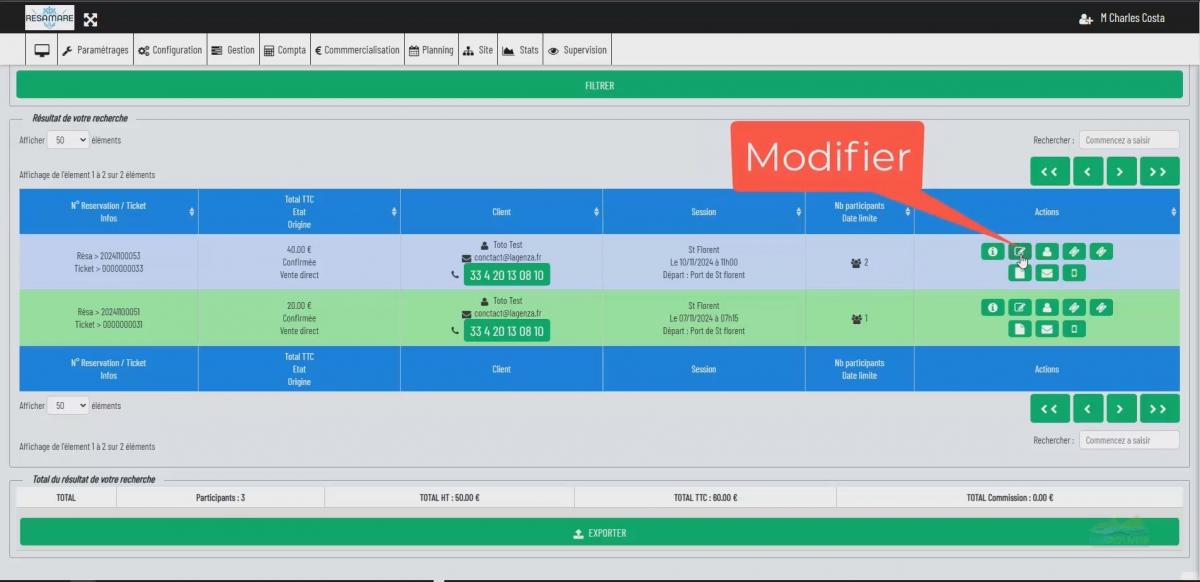
3. Sélection de la réservation :
- Une fois la réservation identifiée, cliquez sur le bouton
 situé sur la ligne correspondante.
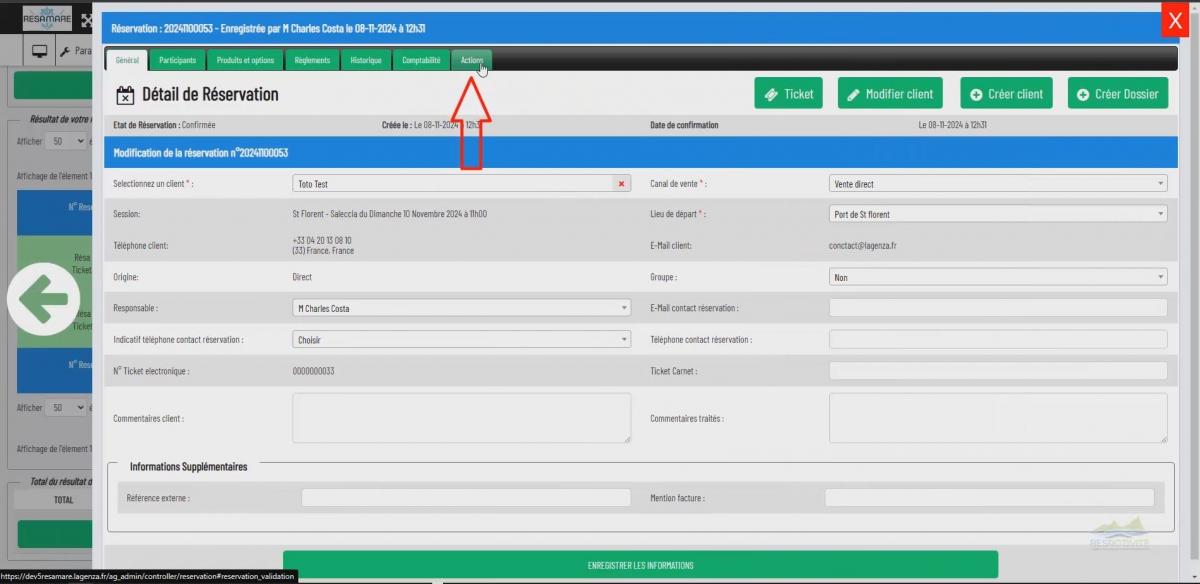
4. Confirmation de l'annulation :
- Une fenêtre s'ouvre affichant les détails de la réservation.
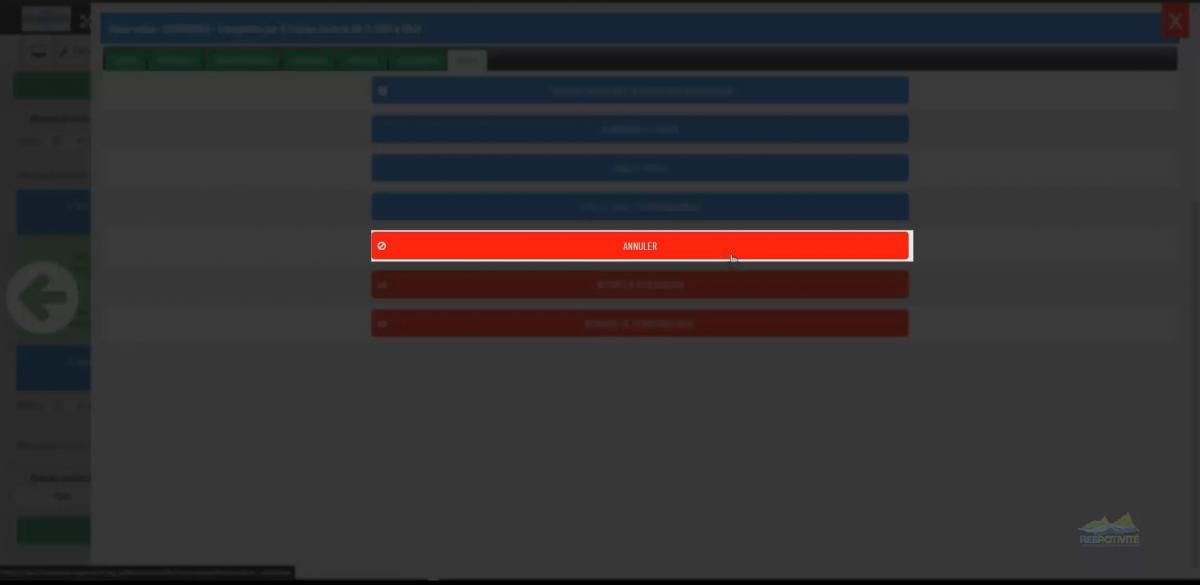
- Dans le menu supérieur de cette fenêtre, cliquez sur l'onglet 'Actions'.
- Cliquez ensuite sur le bouton 'Annuler'.
5. Validation de l'annulation :
- Une fenêtre de confirmation s'affiche.
- Confirmez votre choix en cliquant sur 'OK'.
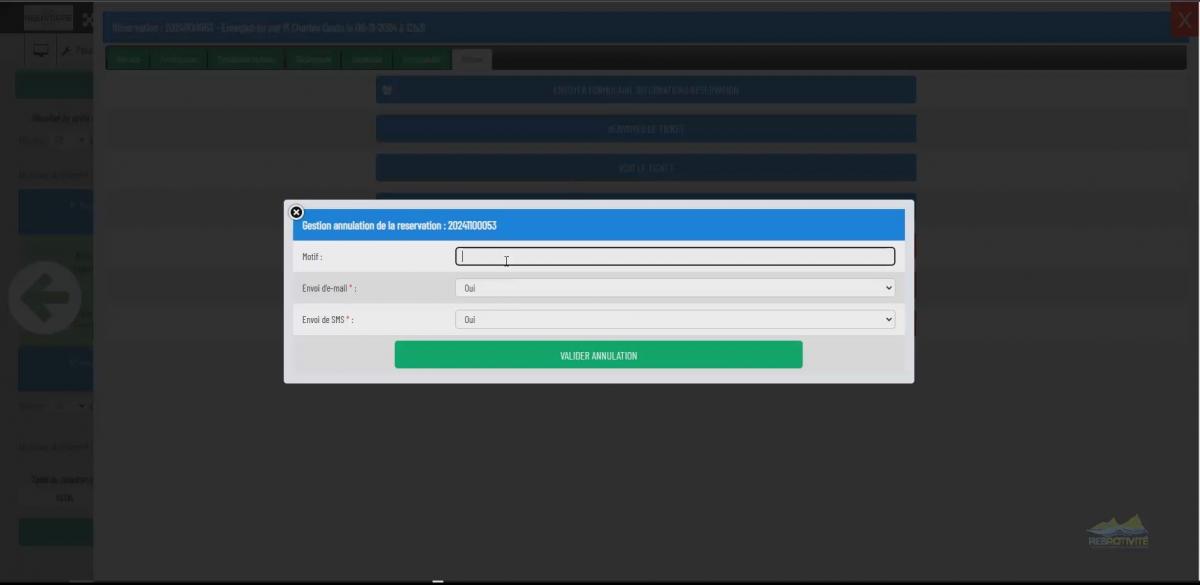
6. Indication du motif et notification au client :
- Une nouvelle fenêtre s'ouvre vous invitant à préciser le motif de l'annulation.
- Vous avez également la possibilité d'envoyer un email ou un SMS au client pour le prévenir de l'annulation.
7. Confirmation de l'opération :
- Une fois les informations saisies, la réservation sera annulée et un message de confirmation s'affichera en bas à gauche de votre écran.
Important :
L'historique des réservations est conservé, y compris les réservations annulées.
Vidéo des étapes à suivre