Documentation Résactivité > Comptabilité > Consulter le chiffre d'affaire
2. Utilisation du moteur de recherche :
3. Lancement de la recherche :
4. Affichage des résultats :
5. Total des encaissements :
6. Export des données :
Documentation Résactivité
- Résactivité
- Réservation
- Canaux de vente
- Lieux de départs
- Types de participant
- Les moyens
- Plans tarifaires
- Produits
- Privatisation
- Options
- Packages
- Sessions
- Planning par moyens
- Planning par produit
- Comptabilité
- Utilisateurs & droits d'accès
- Devis
- Personnalisation pdf - email - Textes
- Promotions & Code promo
- Invitations
- Cartes cadeaux
- Clients
- Espace caisse
- Scanette
- Articles
- GetYourGuide
- Audioguide
- Moniteurs
- Administration du site
- Statistiques
- Gestion des taxes
- FAQ
Consulter le chiffre d'affaire
Ce guide vous explique comment consulter et analyser votre chiffre d'affaires en utilisant les outils de filtrage mis à votre disposition.En suivant ces instructions, vous pourrez facilement analyser votre chiffre d'affaires et identifier les tendances de votre activité.
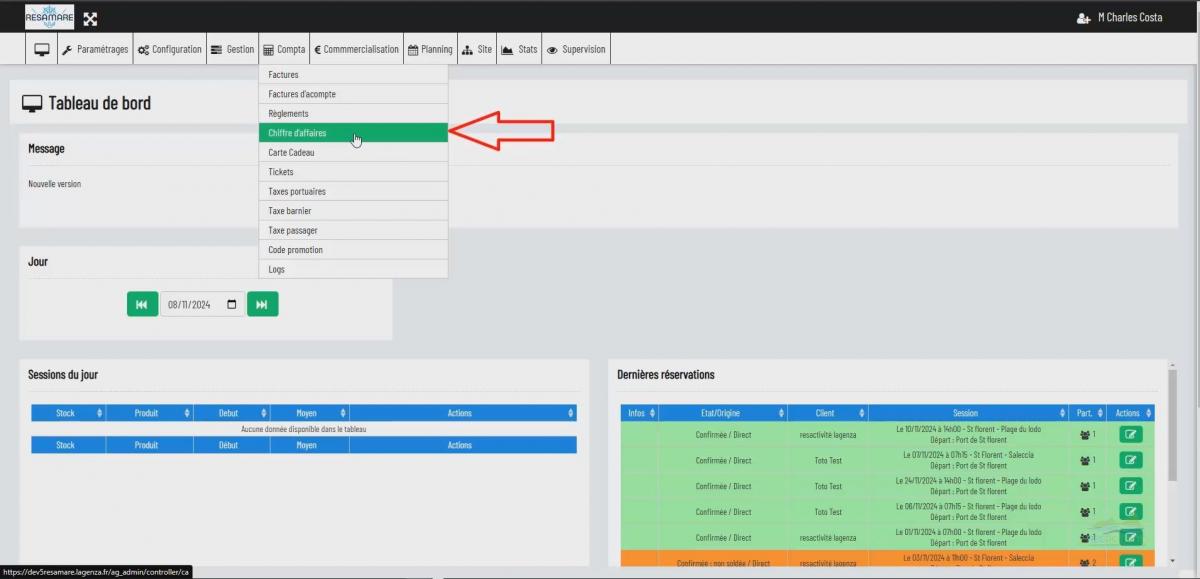
1. Accès à l'outil de consultation du chiffre d'affaires :
- Survolez l'onglet 'Compta' situé dans le menu principal.
- Un menu déroulant s'affiche. Cliquez sur 'Chiffre d'affaires'.
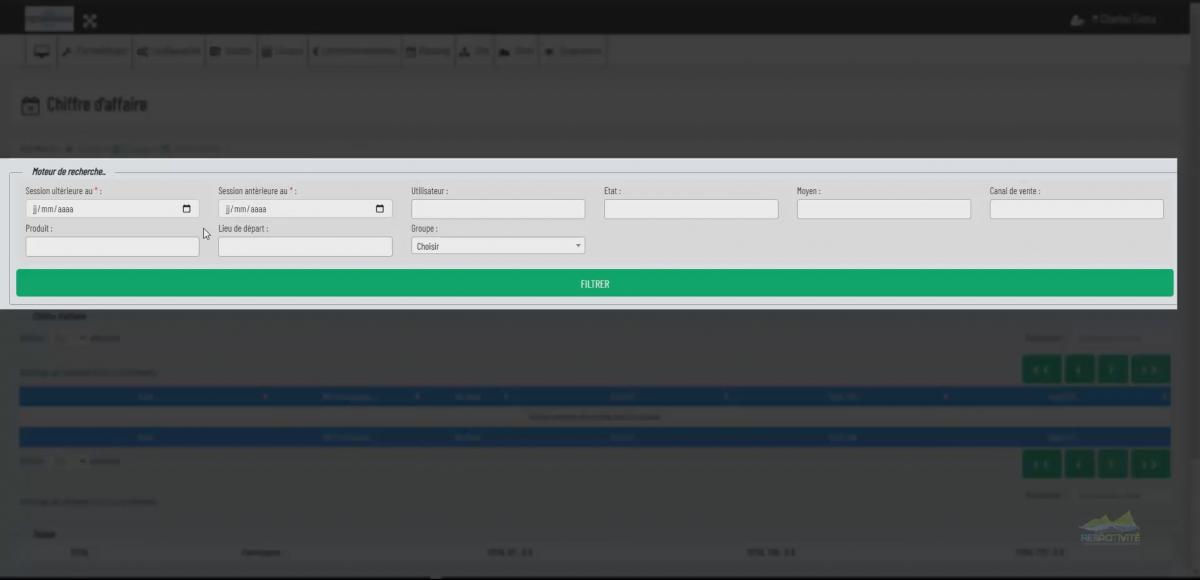
2. Utilisation du moteur de recherche :
Une fenêtre s'ouvre avec un moteur de recherche puissant. Ce moteur vous permet d'affiner votre recherche grâce à de nombreux filtres :
- Date des sessions : Filtre obligatoire pour définir une période spécifique (jour, mois, année).
- Utilisateur : Filtrez par l'utilisateur qui a enregistré les réservations.
- État des réservations : Filtrez l'état des réservations (confirmées, annulées, etc.).
- Moyen : Choisissez le moyen de paiement utilisé (carte bancaire, espèces, etc.).
- Canal de vente : Filtrez par canal de vente (en ligne, guichet, etc.).
- Produit : Identifiez le chiffre d'affaires généré par un produit spécifique.
- Lieu de départ : Spécifiez un lieu de départ particulier.
- Groupe : Filtrez par groupe de clients.
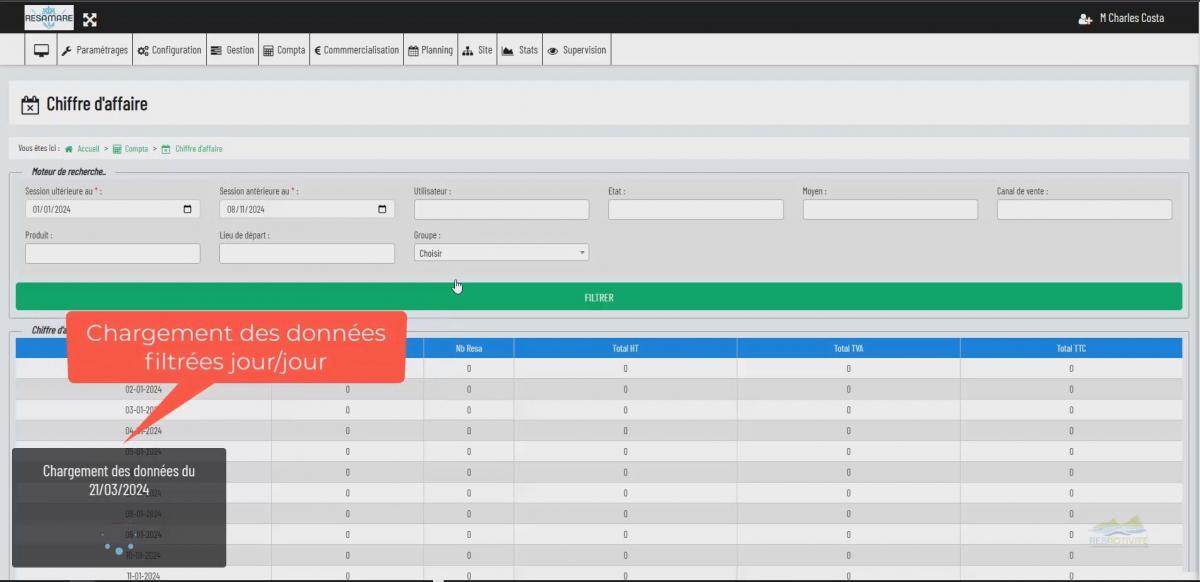
3. Lancement de la recherche :
- Une fois vos critères de recherche sélectionnés, cliquez sur le bouton 'Filtrer'.
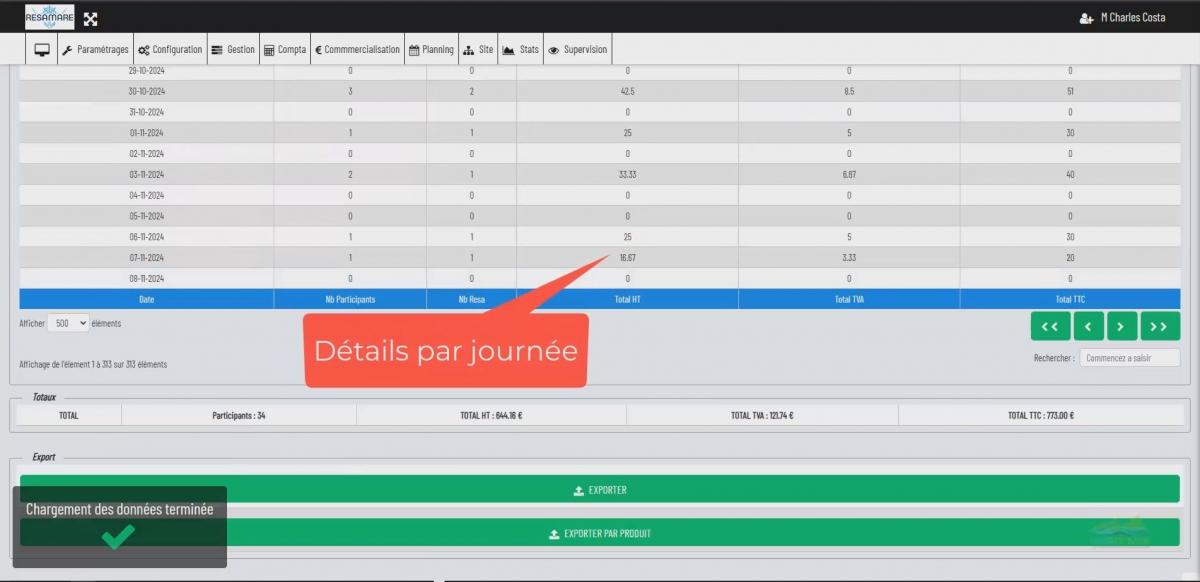
4. Affichage des résultats :
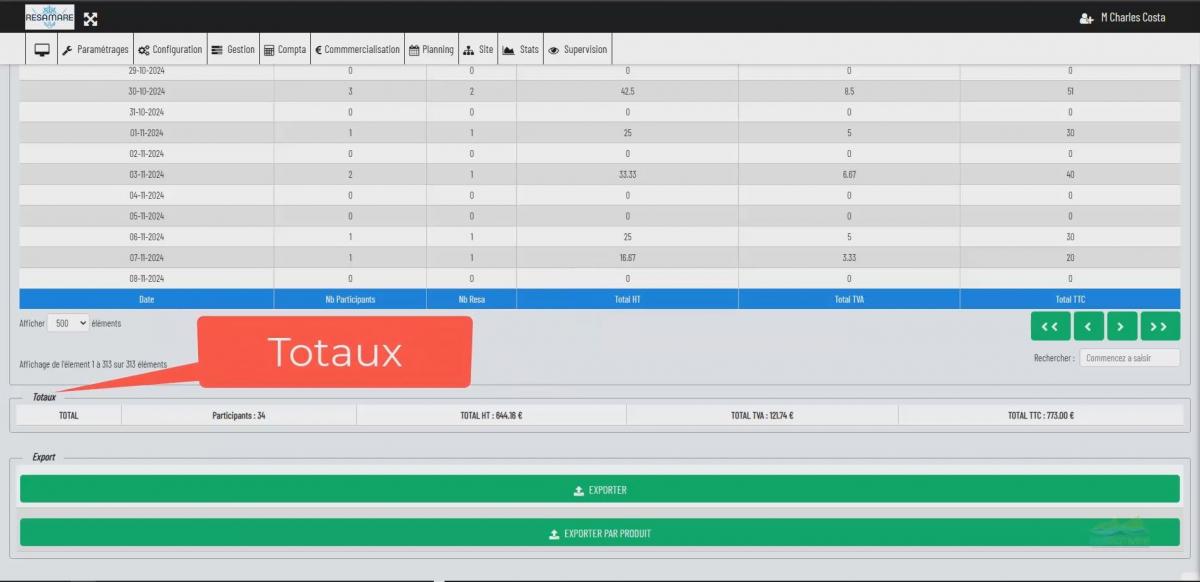
Les résultats de votre recherche s'affichent sous forme de tableau, jour par jour. Chaque ligne du tableau contient les informations suivantes :
- Date
- Nombre de participants
- Nombre de réservations
- Total HT
- Total TVA
- Total TTC
5. Total des encaissements :
En bas du tableau, vous trouverez un récapitulatif des totaux pour la période sélectionnée.
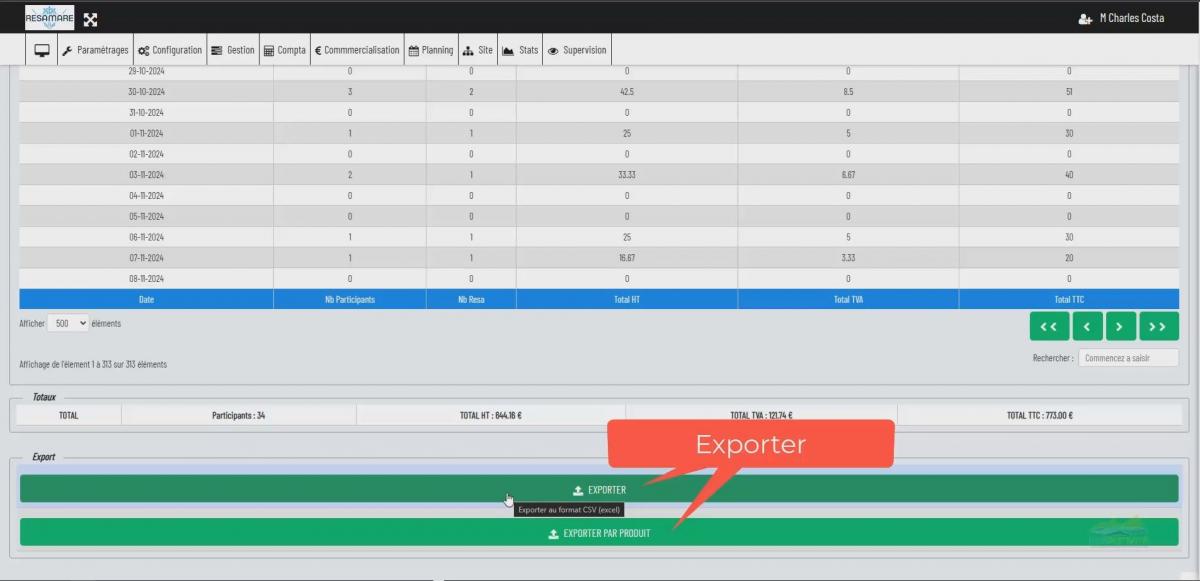
6. Export des données :
Pour exporter les résultats de votre recherche dans un fichier, vous avez deux options :
- Exporter : Exporte le tableau complet avec tous les détails.
- Exporter par produit : Exporte un tableau détaillé du chiffre d'affaires par produit
Conseils supplémentaires :
- Combinez les filtres pour obtenir des analyses très précises de votre chiffre d'affaires.
- Utilisez les fonctionnalités de tri pour organiser les résultats selon différents critères.
- Consultez régulièrement votre chiffre d'affaires pour suivre l'évolution de votre activité.
Vidéo des étapes à suivre