Documentation Résactivité > Promotions & Code promo > Créer une promotion
2. Création d'une nouvelle promotion :
3. Périodicité :
Toutes les sessions : Si la promotion s'applique à toutes les réservations.
Sessions spécifiques : Si la promotion est valable pour des sessions particulières, précisez les dates et heures de début et de fin de chaque session.
4. Canaux :
3. Conditions de la promotion (facultatif) :
Valeur : (ex : 2 adultes minimum)
4. Remise associée à la promotion :
Cliquez sur le bouton  pour ajouter une remise.
1. Configurez la remise :
2. Application :
5. Enregistrement et fermeture :

Documentation Résactivité
- Résactivité
- Réservation
- Canaux de vente
- Lieux de départs
- Types de participant
- Les moyens
- Plans tarifaires
- Produits
- Privatisation
- Options
- Packages
- Sessions
- Planning par moyens
- Planning par produit
- Comptabilité
- Utilisateurs & droits d'accès
- Devis
- Personnalisation pdf - email - Textes
- Promotions & Code promo
- Invitations
- Cartes cadeaux
- Clients
- Espace caisse
- Scanette
- Articles
- GetYourGuide
- Audioguide
- Moniteurs
- Administration du site
- Statistiques
- Gestion des taxes
- FAQ
Créer une promotion
Attirez de nouveaux clients et fidélisez votre clientèle existante grâce à des promotions sur mesure. Dans cette rubrique, vous apprendrez à créer des offres spéciales en fonction des saisons, des événements locaux ou des types de clients.
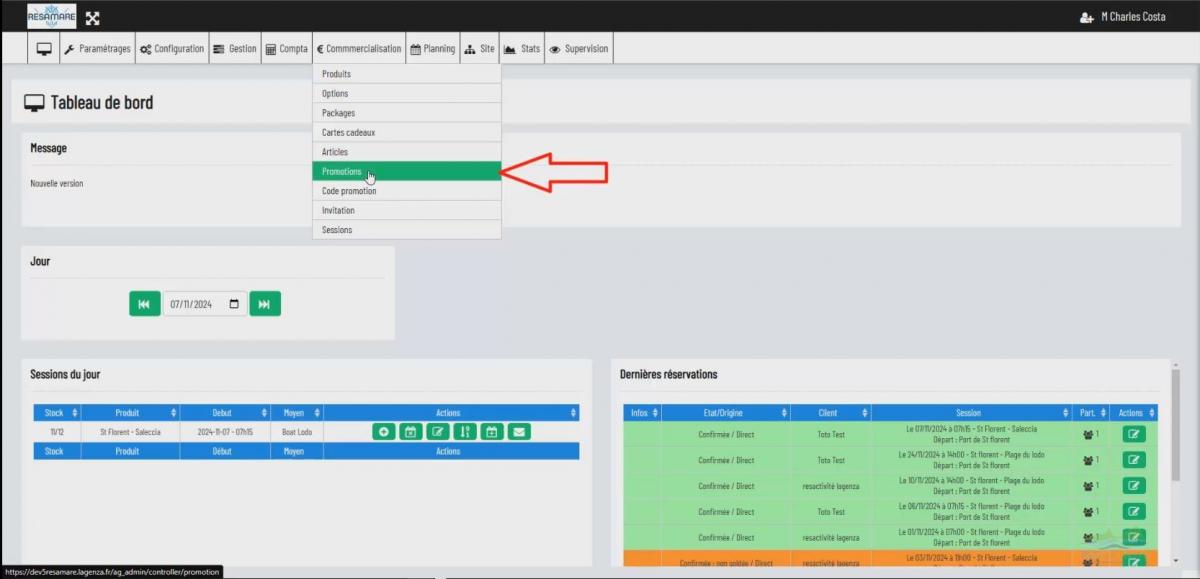
1. Accès à la gestion des promotions :
- Rendez-vous dans l'onglet 'Commercialisation'.
- Sélectionnez 'Promotions' dans le menu déroulant.
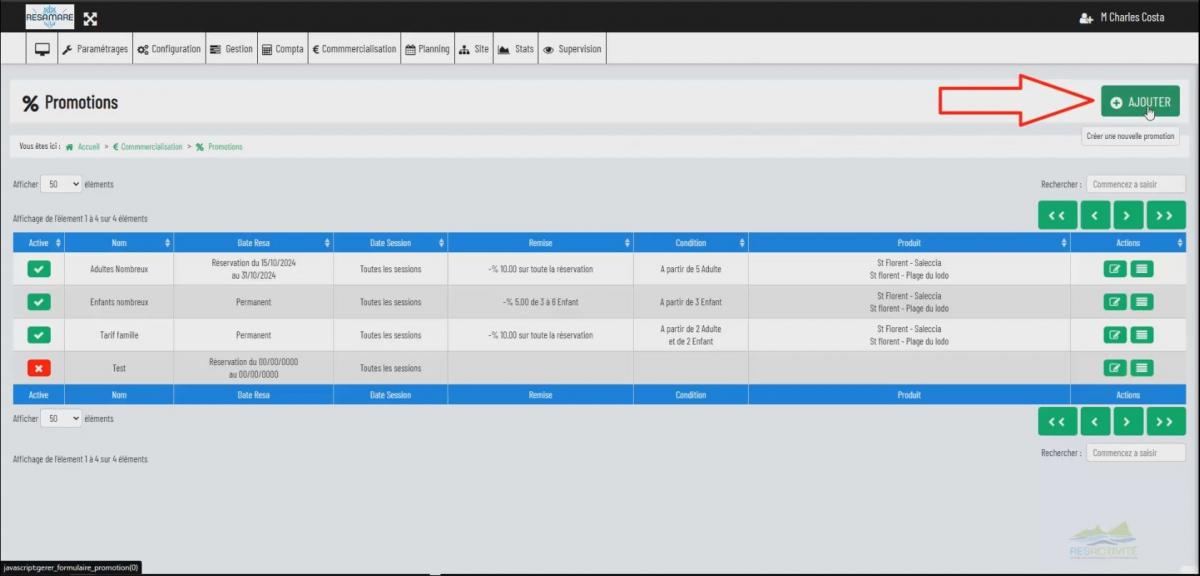
2. Création d'une nouvelle promotion :
- Cliquez sur le bouton
 situé en haut à droite de la liste.
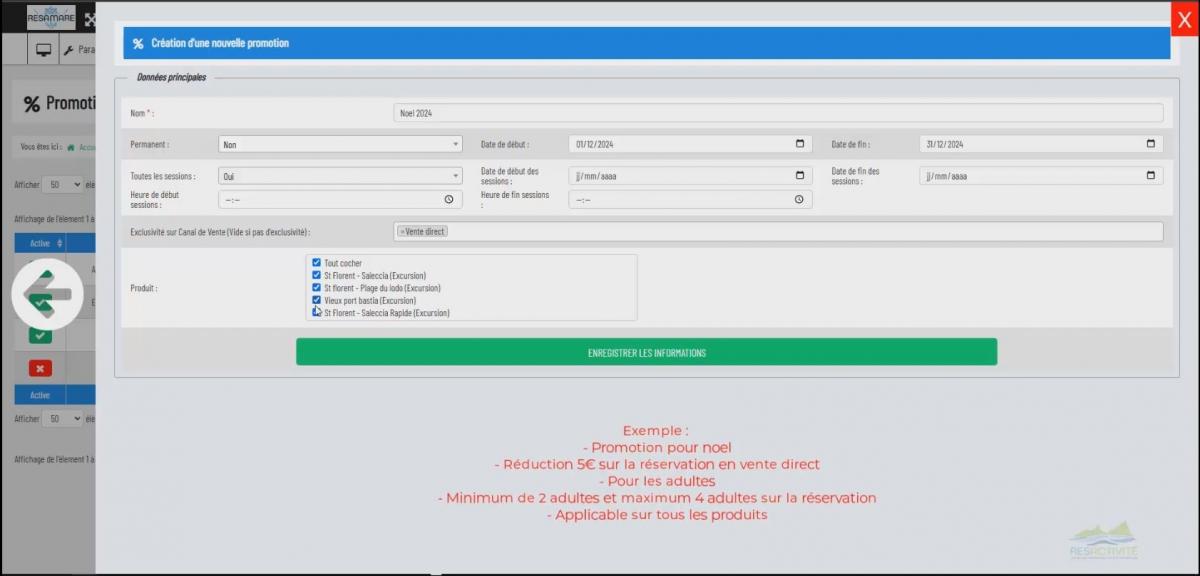
Une fenêtre s'ouvrira pour vous permettre de configurer votre promotion :
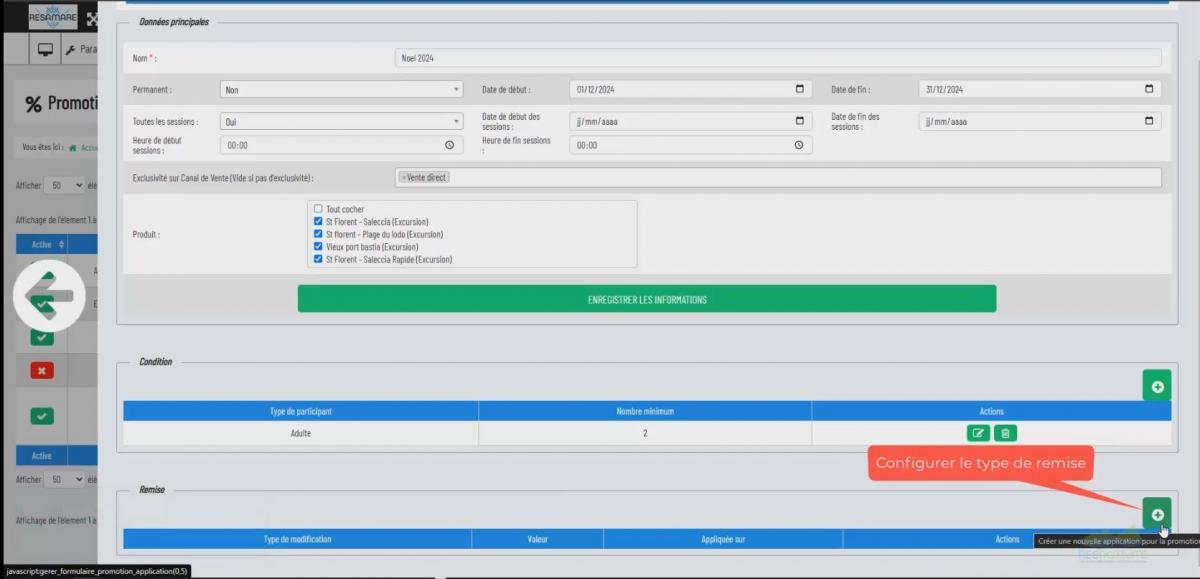
1. Nom de la promotion :
Donnez un nom clair et concis à votre promotion (ex : 'Noel2024').
1. Nom de la promotion :
Donnez un nom clair et concis à votre promotion (ex : 'Noel2024').
2. Permanente :
Oui : La promotion est valable Sans limite de date de réservation (mais vous pourrez sélectionner la période des activités concernées, par exemple pour une promotion 'hors saison' )
Non : Si la promotion a une durée limitée, indiquez les dates de début et de fin de réservation (attention, ne pas confondre avec la date des activités).
3. Périodicité :
Sessions spécifiques : Si la promotion est valable pour des sessions particulières, précisez les dates et heures de début et de fin de chaque session.
4. Canaux :
Laissez ce champ vide si la promotion est valable pour tous les canaux de vente.
Sinon, sélectionnez les canaux concernés (ex : en ligne, direct, etc.).
Produits concernés : Cochez les produits auxquels s'applique la promotion.
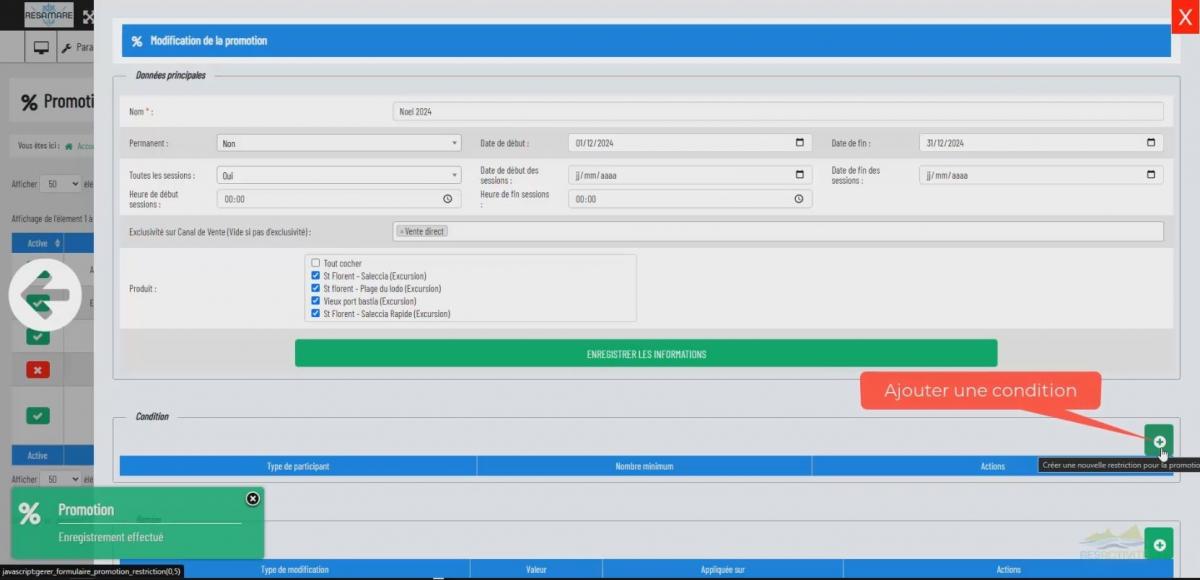
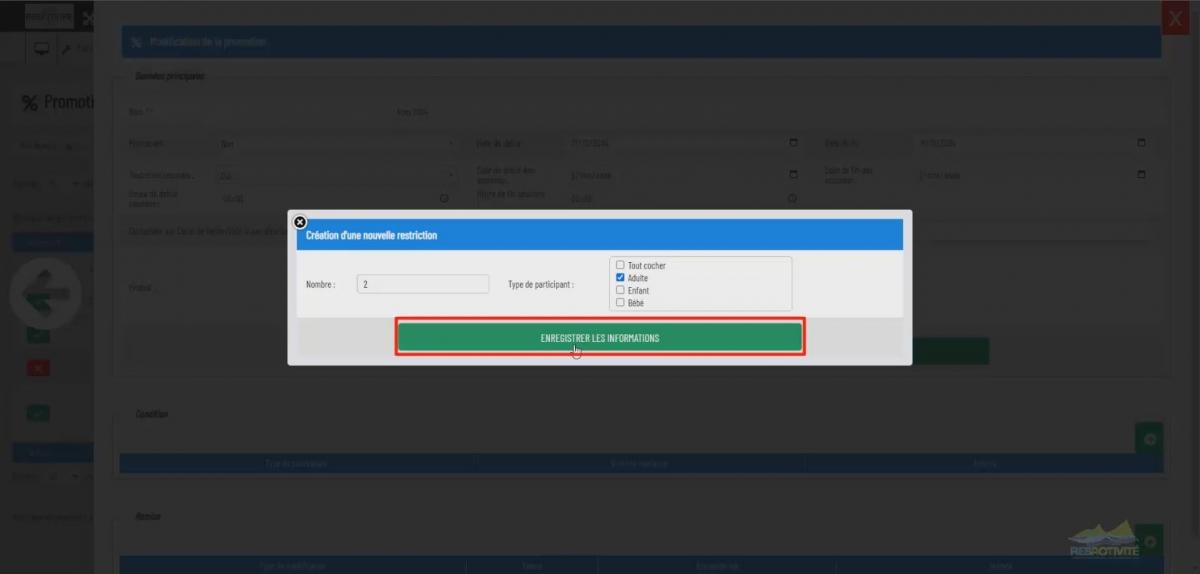
3. Conditions de la promotion (facultatif) :
- Cliquez sur le bouton pour ajouter une nouvelle condition.
- Configurez la condition :
Valeur : (ex : 2 adultes minimum)
4. Remise associée à la promotion :
pour ajouter une remise.1. Configurez la remise :
Type de modification : (ex : réduction de X%, remise de X€).
Valeur : Montant de la réduction ou du supplément.
2. Application :
Sur le total de la réservation.
Par participant : Si la remise s'applique à chaque participant.
Nombre de participants : Indiquez un intervalle de nombre de participants pour que la remise s'applique (ex : entre 1 et 4 adultes).
5. Enregistrement et fermeture :
- Cliquez sur le bouton
 pour sauvegarder votre promotion.
 - Fermez la fenêtre de création en cliquant sur la croix
 en haut à droite.
Vidéo des étapes à suivre