Documentation Résactivité > Réservation > Retrouver une réservation par filtres


Documentation Résactivité
- Résactivité
- Réservation
- Canaux de vente
- Lieux de départs
- Types de participant
- Les moyens
- Plans tarifaires
- Produits
- Privatisation
- Options
- Packages
- Sessions
- Planning par moyens
- Planning par produit
- Comptabilité
- Utilisateurs & droits d'accès
- Devis
- Personnalisation pdf - email - Textes
- Promotions & Code promo
- Invitations
- Cartes cadeaux
- Clients
- Espace caisse
- Scanette
- Articles
- GetYourGuide
- Audioguide
- Moniteurs
- Administration du site
- Statistiques
- Gestion des taxes
- FAQ
Retrouver une réservation par filtres
Ce tutoriel vous guidera étape par étape pour effectuer une recherche précise de réservations sur votre logiciel.En maîtrisant ces étapes, vous pourrez facilement retrouver toutes les informations dont vous avez besoin concernant vos réservations.
1. Accès à la Gestion des Réservations :
- Commencez par placer le curseur sur l'onglet 'Gestion' dans votre interface.
- Cliquez sur le bouton 'Réservations' dans le menu déroulant.
- Utilisez les filtres disponibles pour retrouver rapidement la réservation à rembourser (dates, client, etc.).
2. Utilisation des Filtres :
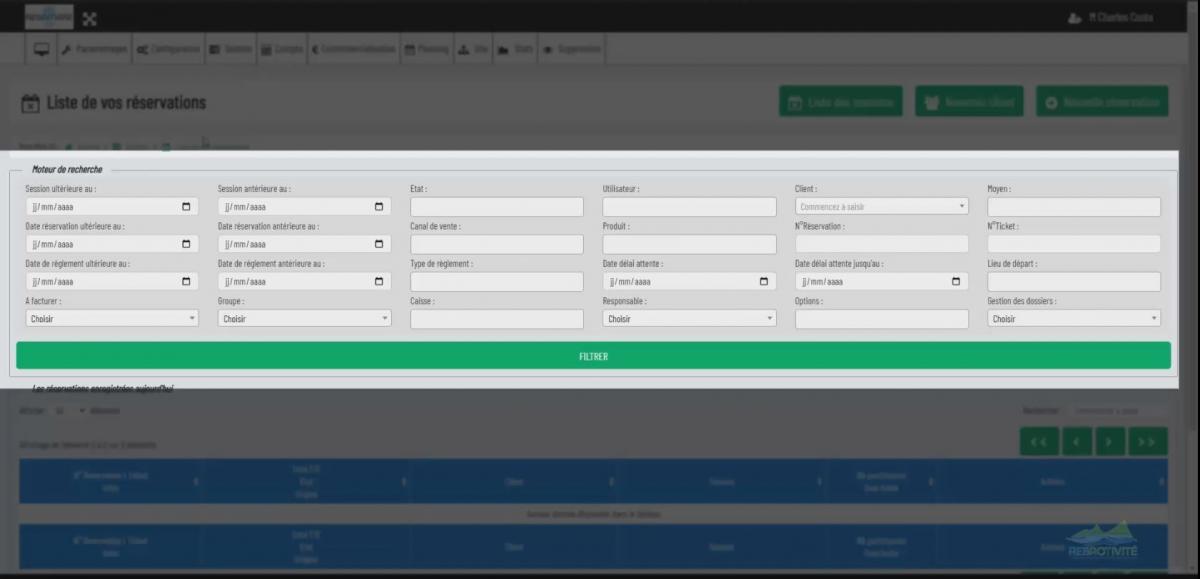
- Moteur de recherche : Une fois sur la page des réservations, vous trouverez un moteur de recherche avec différents filtres. Utilisez les filtres disponibles pour retrouver rapidement la réservation à rembourser.
Exemples de filtres disponibles :
- Date de réservation : Permet de rechercher les réservations effectuées à une date précise ou dans un intervalle de dates.
- Date de session : Permet de rechercher les réservations correspondant à une date de réalisation de l'activité.
- Numéro de réservation : Permet de rechercher une réservation spécifique en utilisant son numéro unique.
- Nom du client : Permet de rechercher les réservations d'un client particulier.
- Canal de vente : Permet de filtrer les réservations en fonction du canal de vente utilisé (en ligne, guichet, OTA, etc.).
Autres filtres : D'autres filtres sont disponibles (état de la réservation, produit, etc.).
3. Lancement de la Recherche :
- Sélection des critères : Sélectionnez les critères de recherche qui vous intéressent et renseignez les informations correspondantes.
- Bouton 'Filtrer' : Cliquez sur le bouton 'Filtrer' pour lancer la recherche.
4. Affichage des Résultats :
- Liste des réservations : Les résultats de votre recherche s'afficheront sous forme de liste. Chaque ligne correspond à une réservation et contient les informations essentielles (numéro de réservation, nom du client, date de la session, etc.).
5. Actions sur les Réservations :
- Détails de la réservation : Pour consulter les détails d'une réservation, cliquez sur la ligne correspondante ou sur le bouton
 associé.
 - Modification : Pour modifier une réservation ou les informations du client, cliquez sur le bouton 'Modifier la réservation'
 ou ' Modifier le client'
  .
. - Documents : Pour gérer les documents liés à une réservation, cliquez sur le bouton 'Gérer les documents de la réservation'
 .
. - Envois de mails/SMS : Pour envoyer des emails ou des SMS personnalisés au client, cliquez sur le bouton 'Gérer les envois de mails'
 ou 'Gérer les envois sms'
  .
.
Points importants à retenir :
- Date de réservation vs. Date de session : Il est important de bien distinguer ces deux dates. La date de réservation correspond à la date à laquelle le client a effectué sa réservation, tandis que la date de session correspond à la date à laquelle l'activité a eu lieu ou aura lieu.
- Personnalisation des filtres : plusieurs filtres sont disponibles. N'hésitez pas à explorer les différentes options pour affiner vos recherches.
Conseils supplémentaires :
- Export des données : Il est possible d'exporter les résultats de vos recherches dans un fichier (Excel) pour une analyse plus approfondie en cliquant sur le bouton en bas 'éxporter'

Vidéo des étapes à suivre