Documentation Résactivité > Packages > Composer / modifier un pack
1. Accéder à la liste des packages :
2. Sélectionner le package à modifier :
3. Ajouter les produits au package :
4. Enregistrer les modifications :
Un message de confirmation s'affichera en bas à gauche de votre écran.
Points importants :
Documentation Résactivité
- Résactivité
- Réservation
- Canaux de vente
- Lieux de départs
- Types de participant
- Les moyens
- Plans tarifaires
- Produits
- Privatisation
- Options
- Packages
- Sessions
- Planning par moyens
- Planning par produit
- Comptabilité
- Utilisateurs & droits d'accès
- Devis
- Personnalisation pdf - email - Textes
- Promotions & Code promo
- Invitations
- Cartes cadeaux
- Clients
- Espace caisse
- Scanette
- Articles
- GetYourGuide
- Audioguide
- Moniteurs
- Administration du site
- Statistiques
- Gestion des taxes
- FAQ
Composer / modifier un pack
Une fois un package créé (documentation ici), vous devez y associer les produits (trajets, options, etc.) qui le composeront. Cette documentation vous guidera à travers les étapes pour composer votre package.
Étapes à suivre :
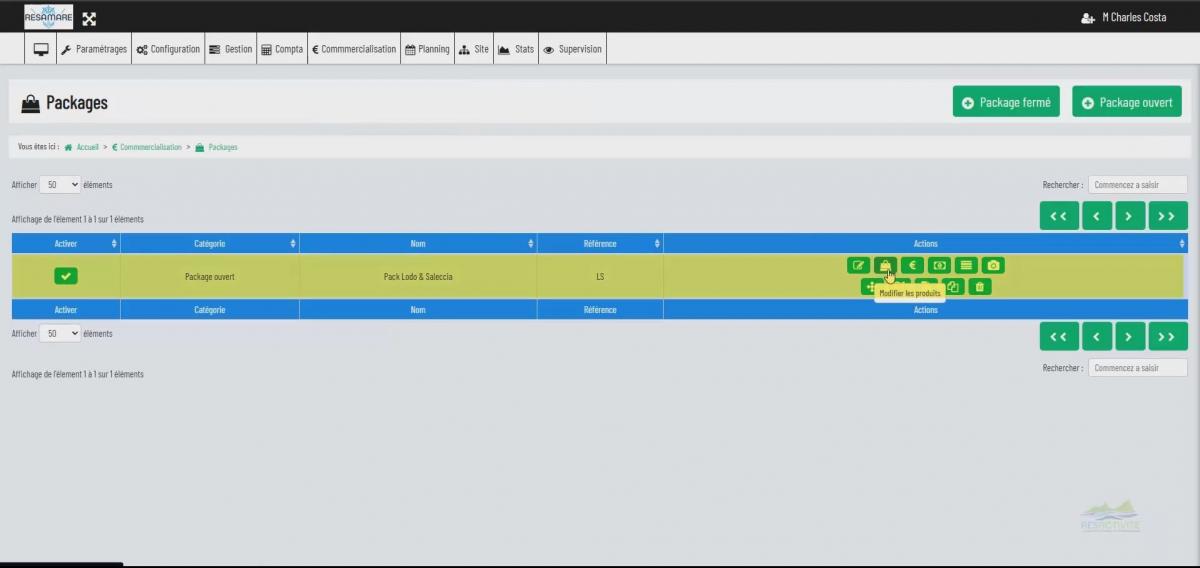
1. Accéder à la liste des packages :
- Survolez l'onglet 'Commercialisation'.
- Dans le menu déroulant, cliquez sur 'Packages'.
2. Sélectionner le package à modifier :
- Localisez le package auquel vous souhaitez ajouter ou modifier des produits.
- Cliquez sur le bouton
 pour modifier, situé sur la ligne correspondante au package choisi.
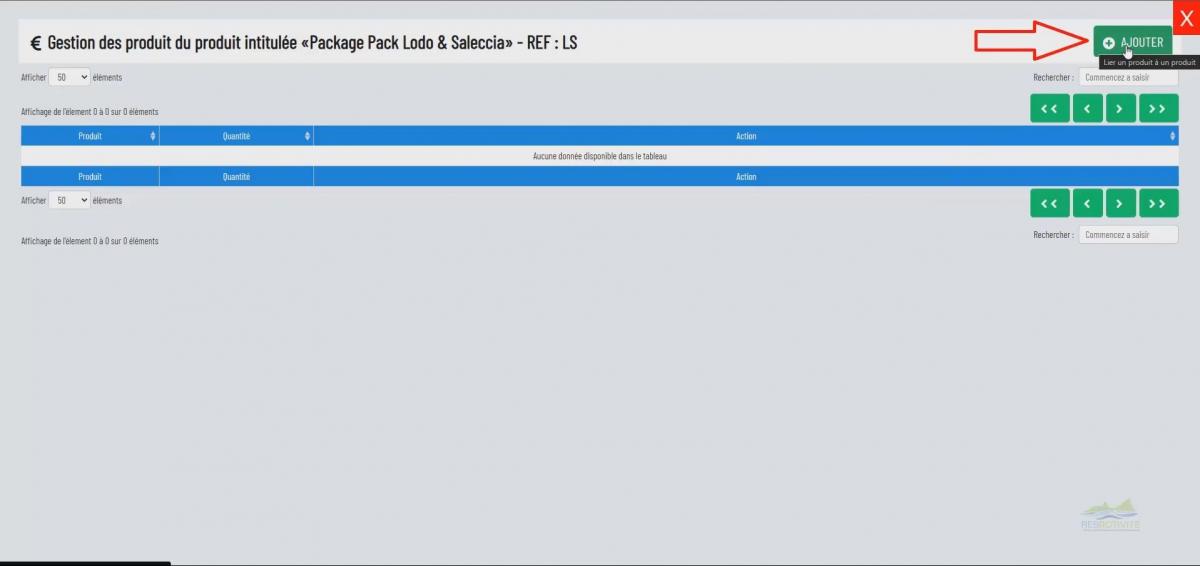
3. Ajouter les produits au package :
La liste des produits associés au package s'afficheront à ce moment là.
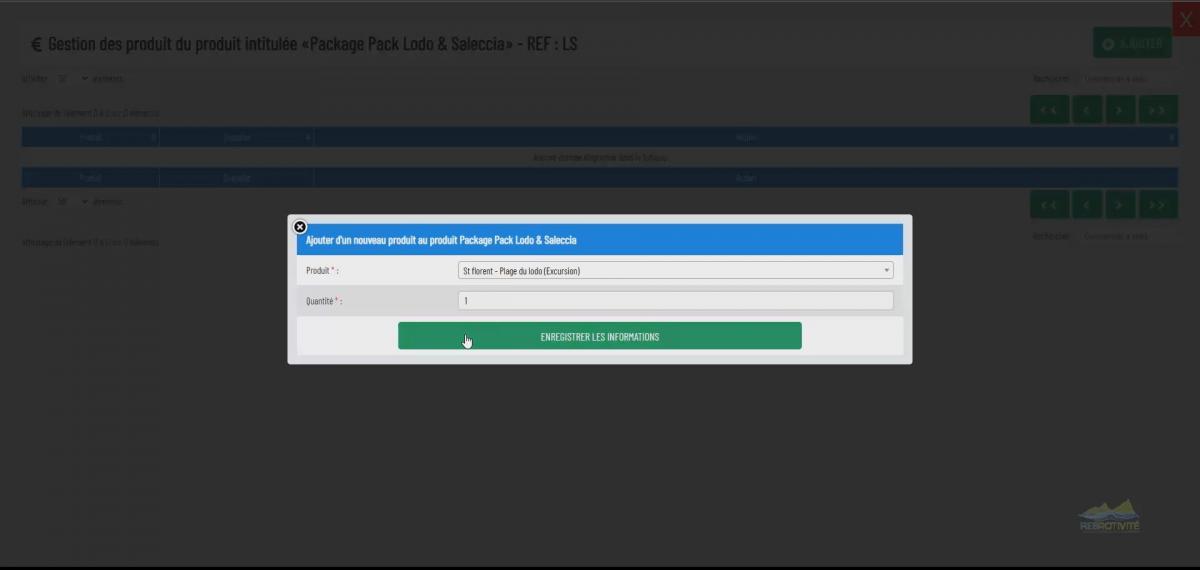
- - Cliquez sur le bouton
 . Une nouvelle fenêtre s'ouvrira.
 - - Sélectionnez le produit à ajouter parmi la liste des produits disponibles.
- - Indiquez la quantité du produit à inclure dans le package (généralement 1 par défaut si le client ne peut prendre qu'une seule fois chaque option par package).
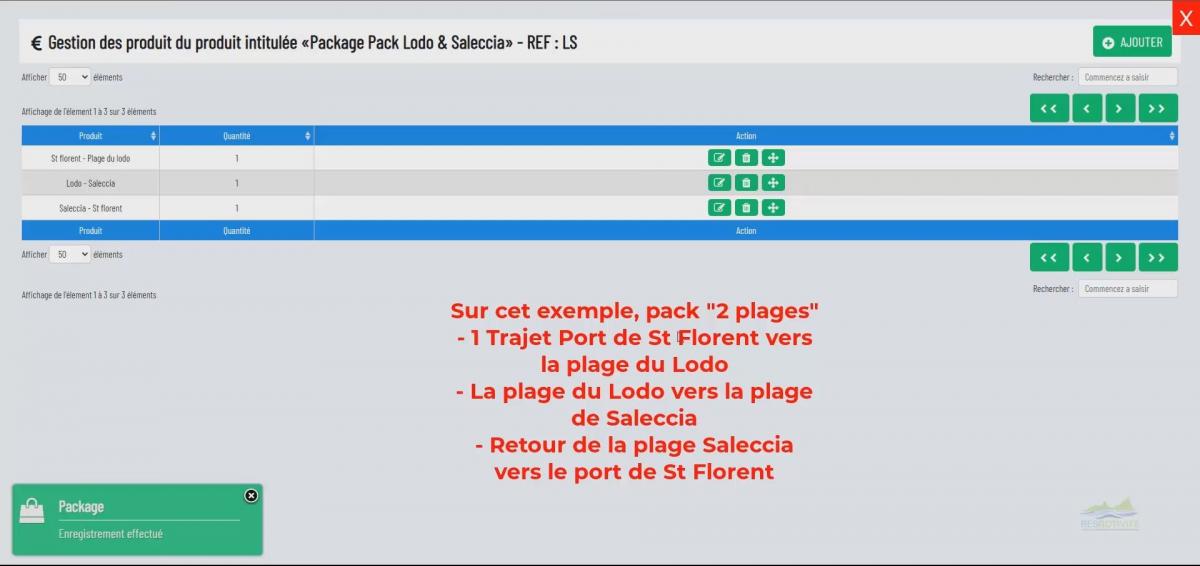
- - Répétez les étapes 3 et 4 pour ajouter tous les produits souhaités au package.
4. Enregistrer les modifications :
- Cliquez sur le bouton
 .
.
Un message de confirmation s'affichera en bas à gauche de votre écran.
Points importants :
- Tous les produits du package : Assurez-vous d'ajouter tous les produits qui composeront votre package (trajets, options, etc.).
- Quantité par produit : La quantité indique le nombre d'unités de chaque produit que le client peut sélectionner dans le package.
- Produits existants : Les produits que vous souhaitez ajouter au package doivent déjà être créés dans votre système. Pour suivre la documentation de création des produits, cliquez ici
Vidéo des étapes à suivre