Documentation Résactivité > Articles > Création d'articles
2. Catégorie : Sélectionnez la catégorie à laquelle l’article appartient.
Exemple : Soft 33cl
3. Tarif : Indiquez le tarif ainsi que la Tva de l'article.
Documentation Résactivité
- Résactivité
- Réservation
- Canaux de vente
- Lieux de départs
- Types de participant
- Les moyens
- Plans tarifaires
- Produits
- Privatisation
- Options
- Packages
- Sessions
- Planning par moyens
- Planning par produit
- Comptabilité
- Utilisateurs & droits d'accès
- Devis
- Personnalisation pdf - email - Textes
- Promotions & Code promo
- Invitations
- Cartes cadeaux
- Clients
- Espace caisse
- Scanette
- Articles
- GetYourGuide
- Audioguide
- Moniteurs
- Administration du site
- Statistiques
- Gestion des taxes
- FAQ
Création d'articles
La création d’un article vous permet de proposer des produits à la vente, comme des boissons, tapas ou objets divers, et de gérer leur stock directement depuis la plateforme.Ce tutoriel vous guidera étape par étape dans la création d’un article, en l’associant à une catégorie préalablement définie (ex : boissons soft).
1. Accès à la gestion des articles :
- Placez votre curseur sur l’onglet Commercialisation dans votre interface.
- Dans le menu déroulant, cliquez sur Articles.
2. Accès au formulaire de création :
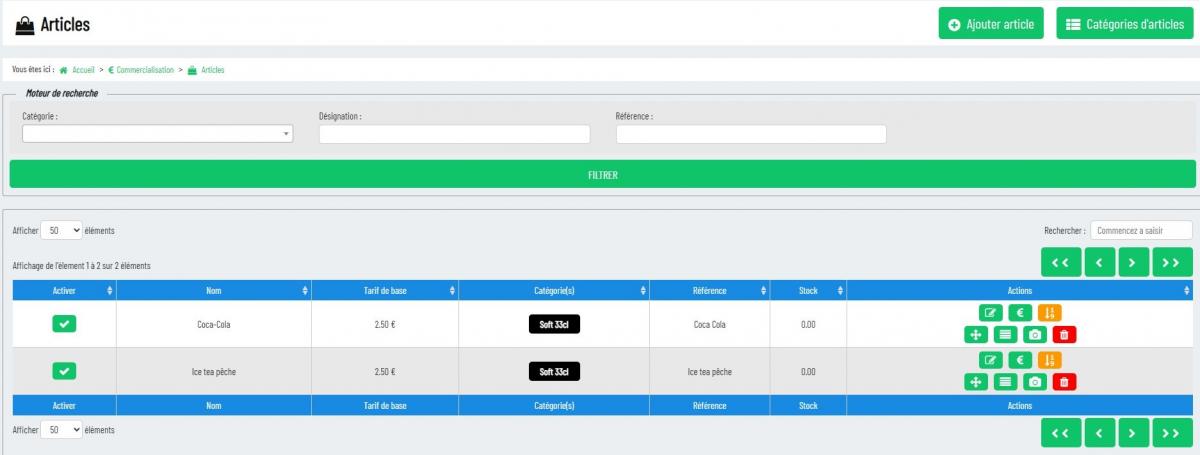
- Vous arrivez sur la page listant tous vos articles existants.
- Cliquez sur le bouton Ajouter un article situé en haut à droite de la page.
3. Renseignement des informations :
Informations Générales :
- Nom de l’article : Indiquez un nom clair et identifiable.
2. Catégorie : Sélectionnez la catégorie à laquelle l’article appartient.
Exemple : Soft 33cl
3. Tarif : Indiquez le tarif ainsi que la Tva de l'article.
Options de gestion :
- Gestion du stock : Indiquez si vous souhaitez suivre les stocks de cet article via la plateforme.
- Déclinaisons : Précisez si l’article existe sous différentes variantes (par exemple : différentes saveurs, tailles…).
Code-barres (optionnel) :
- Si vous utilisez une gestion via scan, vous pouvez associer un code-barres à l’article en renseignant le champ dédié.
4. Enregistrement de l’article :
- Une fois toutes les informations saisies, cliquez sur le bouton Enregistrer cet article.
- L’article apparaîtra alors dans votre liste et pourra être modifié, dupliqué ou supprimé.
Actions possibles après création :
- Ajout de stock : Si vous avez activé la gestion des stocks, vous pourrez ajouter ou retirer des quantités via l’interface dédiée.
- Vente rapide : L’article pourra être utilisé dans votre espace caisse.
Conseils supplémentaires :
- Visibilité claire : Choisissez des noms d’articles explicites pour faciliter les recherches et les ventes.
- Catégorisation rigoureuse : Un bon classement par catégorie vous permettra une meilleure lecture des rapports de vente.