Documentation Résactivité > Produits > Désactiver / Réactiver un produit
2. Identification du produit :
3. Modification de la commercialisation :
État des boutons :
Modification de l'état :
4. Confirmation :
Exemple :
Remarques :
Documentation Résactivité
- Résactivité
- Réservation
- Canaux de vente
- Lieux de départs
- Types de participant
- Les moyens
- Plans tarifaires
- Produits
- Privatisation
- Options
- Packages
- Sessions
- Planning par moyens
- Planning par produit
- Comptabilité
- Utilisateurs & droits d'accès
- Devis
- Personnalisation pdf - email - Textes
- Promotions & Code promo
- Invitations
- Cartes cadeaux
- Clients
- Espace caisse
- Scanette
- Articles
- GetYourGuide
- Audioguide
- Moniteurs
- Administration du site
- Statistiques
- Gestion des taxes
- FAQ
Désactiver / Réactiver un produit
Cette rubrique explique comment désactiver ou réactiver un produit, qu'il s'agisse de la vente de cartes cadeaux, sur votre site internet ou de la vente en ligne via des plateformes tierces (OTA).Pour créer un produit, suivez la documentation disponibile 'ici'Pour supprimer définitivement un produit, cliquez ici
1. Accès à la liste des produits :
- Survolez l'onglet 'Commercialisation'.
- Dans le menu déroulant, sélectionnez 'Produits'.
2. Identification du produit :
- Localisez le produit que vous souhaitez modifier dans la liste.
3. Modification de la commercialisation :
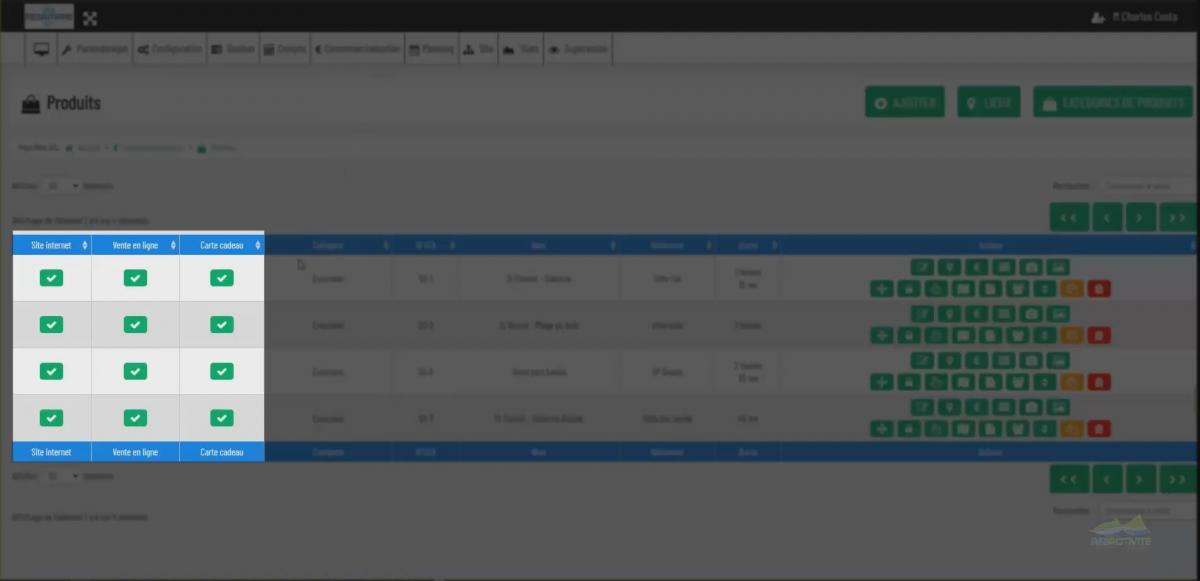
Pour chaque produit, trois colonnes sont disponibles :
- Site internet : Indique si le produit est commercialisé directement sur votre site internet.
- Vente en ligne : Indique si le produit est commercialisé sur des plateformes de vente en ligne (par exemple, OTA).
- Carte cadeau : Indique si le produit peut être offert en carte cadeau.
État des boutons :
- Vert
 : Le produit est actif pour le canal de vente sélectionné.
 - Rouge
 : Le produit est inactif pour le canal de vente sélectionné.
Modification de l'état :
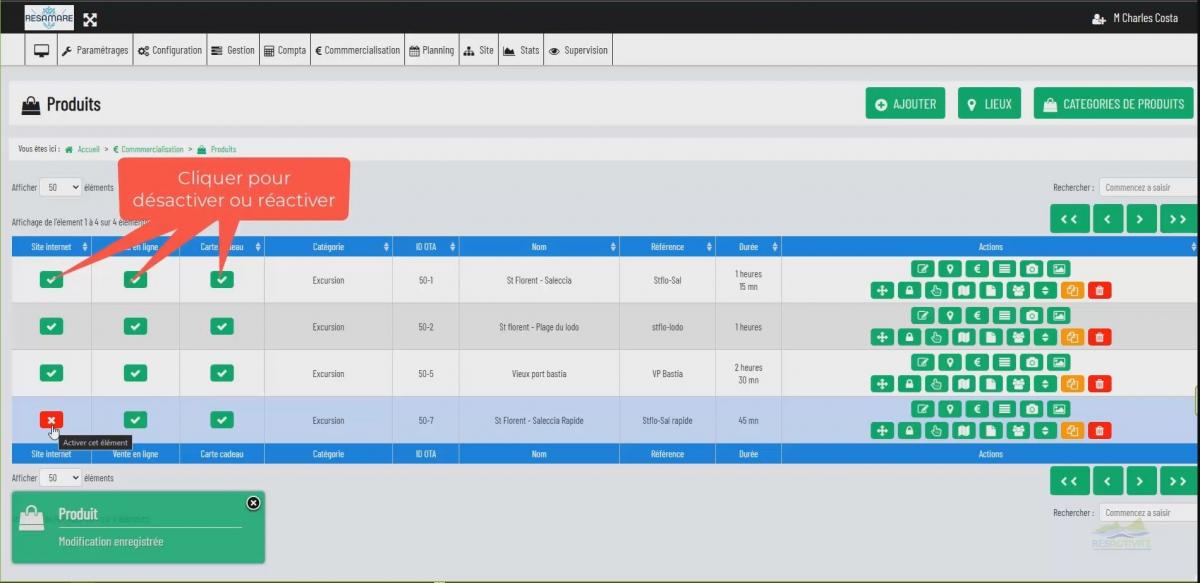
- Cliquez sur le bouton ou correspondant au canal de vente que vous souhaitez modifier (site internet, vente en ligne ou carte cadeau).
4. Confirmation :
Un message de confirmation s'affichera en bas à gauche de l'écran pour chaque action effectuée.
Exemple :
Pour désactiver la vente d'un produit sur votre site internet, vous devez :
- Accéder à la liste des produits.
- Trouver le produit concerné.
- Cliquez sur le bouton situé dans la colonne 'Site internet'. Le bouton deviendra , indiquant que le produit n'est plus commercialisé sur votre site.
Remarques :
- La désactivation d'un produit n'entraîne pas sa suppression. Le produit reste accessible dans votre liste de produits.
- La réactivation d'un produit le rend à nouveau disponible à la vente sur le canal sélectionné.
Vidéo des étapes à suivre