Documentation Résactivité > Planning par moyens > Désactiver / Réactiver une session
2. Modifier l'état d'une session :
Méthode 2 : Menu contextuel de la session


Documentation Résactivité
- Résactivité
- Réservation
- Canaux de vente
- Lieux de départs
- Types de participant
- Les moyens
- Plans tarifaires
- Produits
- Privatisation
- Options
- Packages
- Sessions
- Planning par moyens
- Planning par produit
- Comptabilité
- Utilisateurs & droits d'accès
- Devis
- Personnalisation pdf - email - Textes
- Promotions & Code promo
- Invitations
- Cartes cadeaux
- Clients
- Espace caisse
- Scanette
- Articles
- GetYourGuide
- Audioguide
- Moniteurs
- Administration du site
- Statistiques
- Gestion des taxes
- FAQ
Désactiver / Réactiver une session
Cette fonctionnalité vous permet de contrôler la disponibilité d'une session pour la vente en ligne et/ou guichet. En désactivant une session, vous la retirez temporairement des propositions faites aux clients.
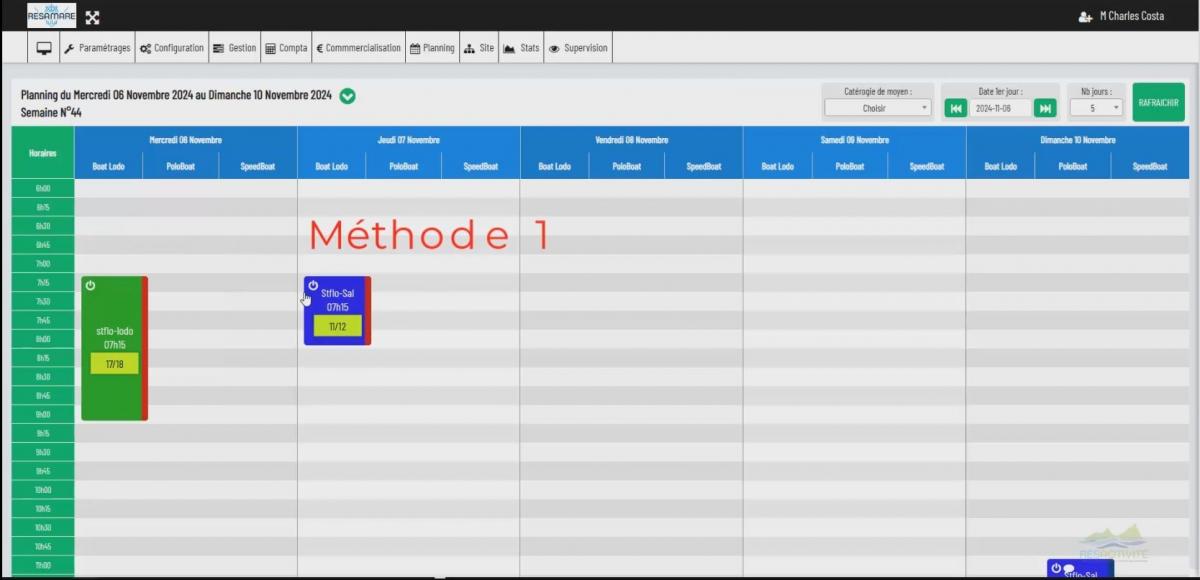
Méthode 1 : Utilisation des boutons d'activation/désactivation rapide
1. Accéder au planning des sessions :
- Survolez l'onglet 'Planning'.
- Dans le menu déroulant, sélectionnez 'Planning par moyens'.
2. Modifier l'état d'une session :
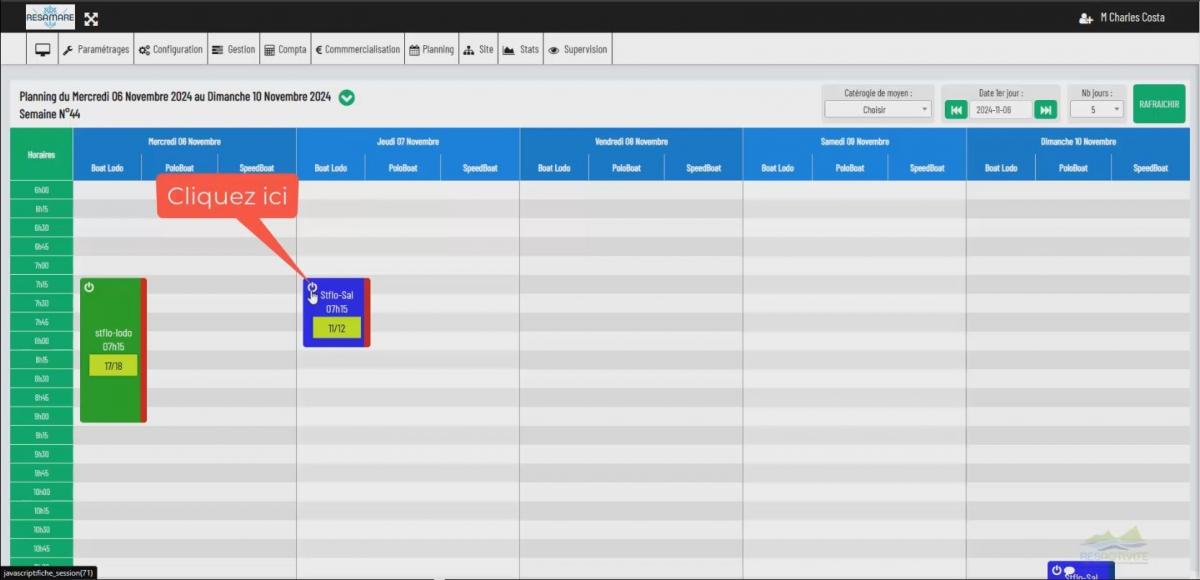
- Localisez la session que vous souhaitez modifier dans le planning.
- Cliquez sur le bouton
 associé à cette session pour désactviter de la vente en ligne.
Ce bouton change de couleur pour indiquer l'état actuel :
Blanc : La session est active et disponible à la vente.
Rouge : La session est désactivée et n'est plus proposée à la vente.
Pour désactiver de la vente guichet, cliquez sur le panier 
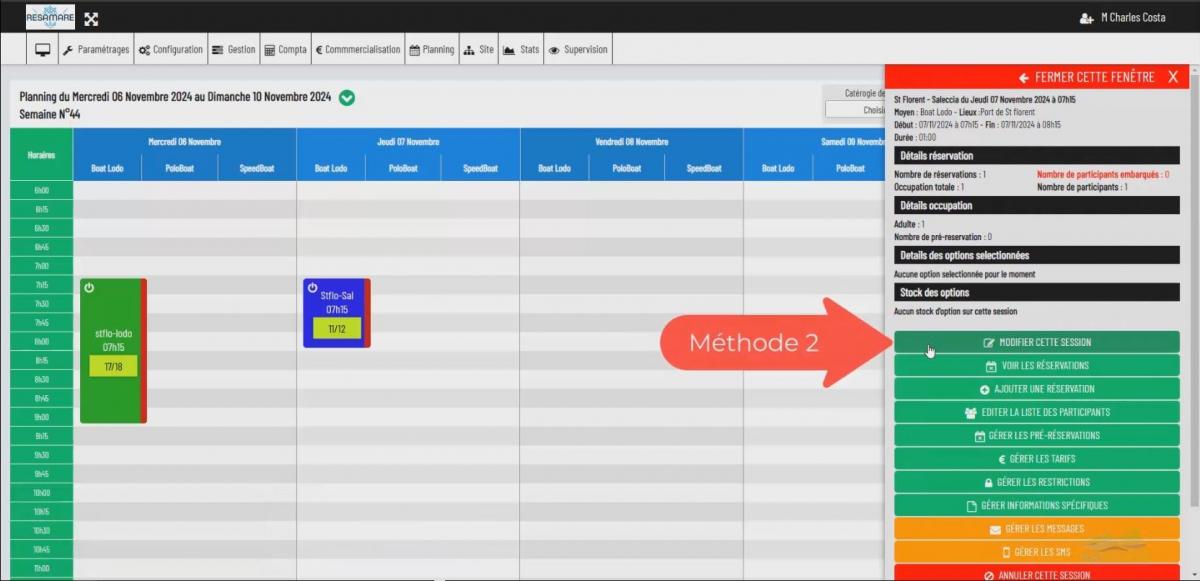
Méthode 2 : Menu contextuel de la session
1. Accéder au formulaire de modification :
- Cliquez sur la session que vous souhaitez modifier dans le planning.
- Un menu contextuel s'ouvrira sur la droite, Cliquez sur 'Modifier cette session'.
2. Modifier l'état de la session :
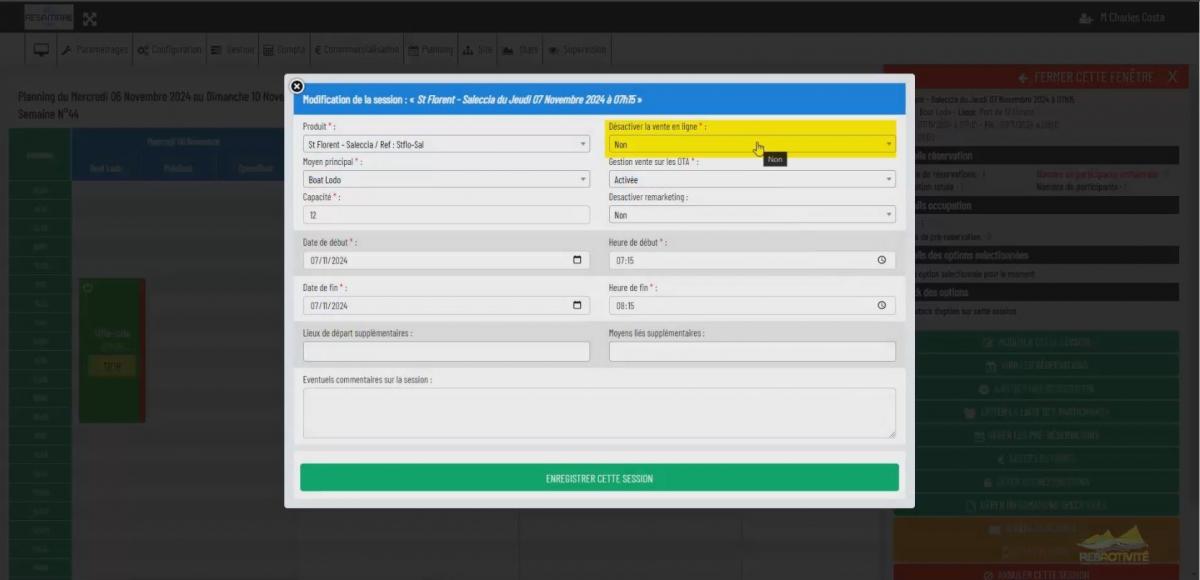
Le formulaire de modification de la session s'affichera.
- Localisez le champ qui vous interesse 'Désactiver la vente en ligne'.
- Sélectionnez 'desactivée' ou activé(e).
3. Enregistrer les modifications :
- Cliquez sur 'Enregistrer cette session'pour valider les changements.
Un message de confirmation apparaîtra en bas à gauche de votre écran, vous indiquant que l'état de la session a bien été modifié.
Vidéo des étapes à suivre