Documentation Résactivité > Espace caisse > Historique des commandes
2. Ouvrir l’historique des commandes
3. Utiliser les filtres de recherche
Documentation Résactivité
- Résactivité
- Réservation
- Canaux de vente
- Lieux de départs
- Types de participant
- Les moyens
- Plans tarifaires
- Produits
- Privatisation
- Options
- Packages
- Sessions
- Planning par moyens
- Planning par produit
- Comptabilité
- Utilisateurs & droits d'accès
- Devis
- Personnalisation pdf - email - Textes
- Promotions & Code promo
- Invitations
- Cartes cadeaux
- Clients
- Espace caisse
- Scanette
- Articles
- GetYourGuide
- Audioguide
- Moniteurs
- Administration du site
- Statistiques
- Gestion des taxes
- FAQ
Historique des commandes
Cette procédure a pour objectif de guider pas à pas l’utilisateur dans l’utilisation du module 'Retrouver une commande' au sein de l’espace caisse du logiciel.Ce module permet, en fonction des droits de l’utilisateur, de : Retrouver une réservation, Renvoyer un billet, Imprimer un document, Annuler une commande.
1. Accéder à l’espace caisse
Connexion à l’interface Espace caisse
- Ouvrez votre navigateur habituel.
- Rendez-vous sur l’URL de votre espace caisse.
- Connectez-vous avec vos identifiants (nom d’utilisateur et mot de passe).
- Accéder à l’espace caisse
2. Ouvrir l’historique des commandes
- Cliquer sur le bouton en bas à droite
 , ce bouton vous permet d’accéder aux fonctions complémentaires de la caisse.
 - Cliquer sur l’icône 'horloge avec une flèche' en haut à droite

- Cette icône ouvre le module 'Historique des commandes'.
3. Utiliser les filtres de recherche
Fenêtre 'Historique des commandes'
- Une fenêtre s’ouvre automatiquement affichant plusieurs filtres de recherche.
- Renseigner les champs de recherche, vous pouvez affiner votre recherche à l’aide des filtres suivants : Date de la commande, Numéro de réservation, Numéro de ticket, Informations client (nom, adresse mail, téléphone), État de la réservation
- Lancer la recherche
- Cliquez sur le bouton 'Rechercher' pour afficher les résultats.
4. Interpréter les résultats
Lecture du tableau de résultats
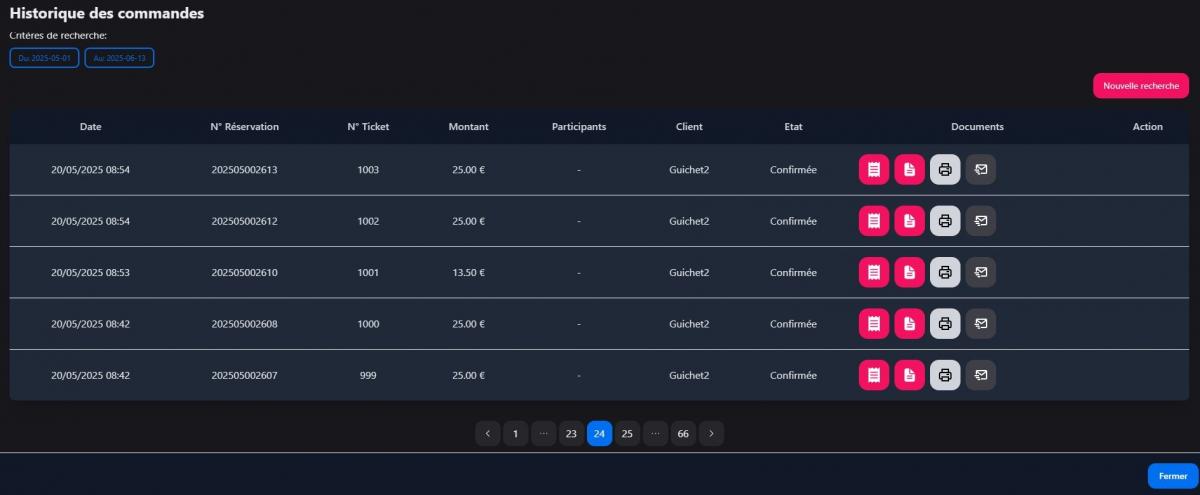
- Un tableau s’affiche avec les colonnes suivantes : Date de la commande, Numéro de réservation, Numéro de ticket, Montant total, Participants, Nom du client, État de la réservation
- Colonne 'Documents'. Cette colonne propose plusieurs actions : Afficher le ticket
 , Afficher le billet
  , imprimer le billet
  , Envoyer le billet par email
  .
. - Colonne 'Action. En fonction de vos droits d’utilisateur, vous pouvez : Consulter les détails complets de la réservation
 , Modifier le mode de réglement
  (selon les droits), Annuler la reservation
  (selon les droits),
Remarques importantes
Les actions d’annulation ou d’envoi par email peuvent être limitées selon le rôle et les droits attribués à votre compte.
En cas de doute ou d'erreur lors de la manipulation, contactez le support.