Documentation Résactivité > Types de participant > Informations sur les participants
2. Ajout d'une nouvelle information :
3. Configuration de l'information :
4. Enregistrement de l'information :
Conseils :


Documentation Résactivité
- Résactivité
- Réservation
- Canaux de vente
- Lieux de départs
- Types de participant
- Les moyens
- Plans tarifaires
- Produits
- Privatisation
- Options
- Packages
- Sessions
- Planning par moyens
- Planning par produit
- Comptabilité
- Utilisateurs & droits d'accès
- Devis
- Personnalisation pdf - email - Textes
- Promotions & Code promo
- Invitations
- Cartes cadeaux
- Clients
- Espace caisse
- Scanette
- Articles
- GetYourGuide
- Audioguide
- Moniteurs
- Administration du site
- Statistiques
- Gestion des taxes
- FAQ
Informations sur les participants
Ce guide explique comment personnaliser les informations à collecter sur vos participants lors d'une réservation, afin de les adapter à vos besoins spécifiques.
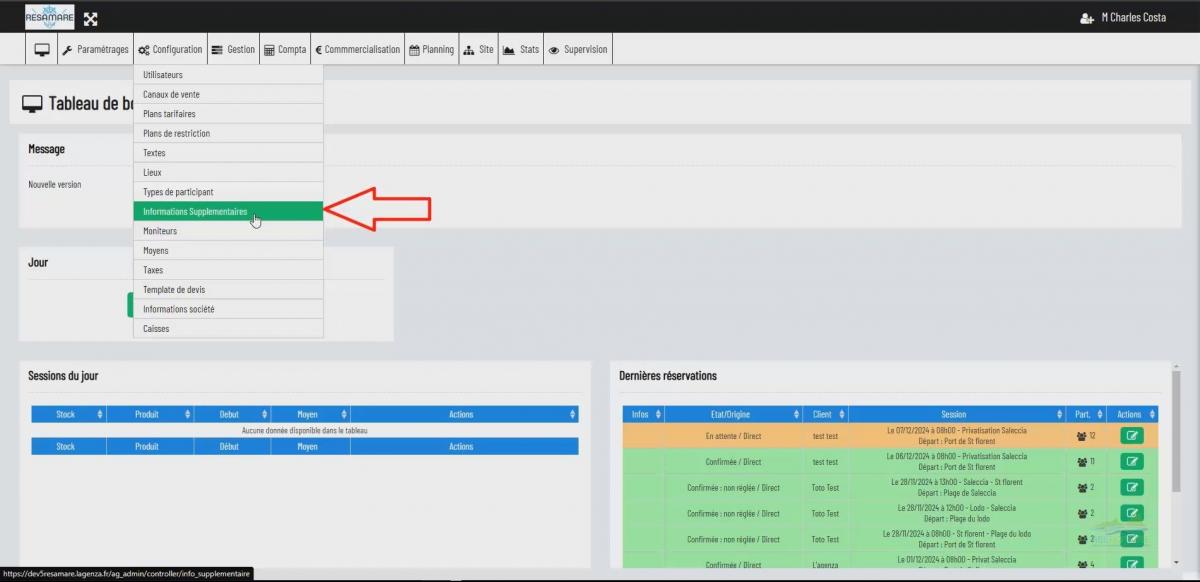
1. Accès à la configuration des informations supplémentaires :
- Survolez l'onglet 'Configuration'.
- Dans le menu déroulant qui apparaît, sélectionnez l'option 'Informations supplémentaires'.
2. Ajout d'une nouvelle information :
- Cliquez sur le bouton
 situé en haut à droite de l'écran.
 - Une fenêtre modale s'ouvre.
3. Configuration de l'information :
- Nom : Saisissez le nom de l'information qui sera affiché à l'utilisateur (exemple : Taille, Pointure, etc.).
- Type d'élément : Choisissez si l'information s'applique à la réservation entière ou à chaque participant individuellement.
- Type de champ : Sélectionnez le type de champ le plus adapté (texte, email, numérique, case à cocher, liste déroulante, etc.).
- Liste de valeurs (si applicable) : Si vous avez choisi un type de champ 'liste déroulante', saisissez les différentes options possibles, séparées par des virgules.
- Formulaire vente en ligne : Indiquez si l'information doit être renseignée lors d'une réservation en ligne.
- Obligatoire : Cochez cette case si le renseignement de cette information est obligatoire.
- Activer le champ : Cochez cette case pour activer le champ.
- Obligatoire en backoffice : Cochez cette case si le renseignement de cette information est obligatoire même lors d'une prise de réservation manuelle.
- Valeur minimale/maximale : Si nécessaire, définissez des valeurs minimale et maximale pour les champs numériques.
4. Enregistrement de l'information :
- Une fois que vous avez configuré toutes les options, cliquez sur le bouton
 .
. - La nouvelle information apparaîtra dans la liste des informations supplémentaires.
Conseils :
- Soyez précis : Utilisez des noms clairs et concis pour chaque information.
- Limitez le nombre d'informations obligatoires : Trop d'informations obligatoires peuvent décourager les utilisateurs.
- Utilisez des listes déroulantes pour les choix limités : Cela facilite la saisie et réduit les erreurs.
- Testez vos configurations : Assurez-vous que les informations supplémentaires s'affichent correctement dans votre formulaire de réservation.
Vidéo des étapes à suivre