Documentation Résactivité > Sessions > Modifier des sessions par lot
2. Filtrer les sessions :
5. Valider les modifications :
Documentation Résactivité
- Résactivité
- Réservation
- Canaux de vente
- Lieux de départs
- Types de participant
- Les moyens
- Plans tarifaires
- Produits
- Privatisation
- Options
- Packages
- Sessions
- Planning par moyens
- Planning par produit
- Comptabilité
- Utilisateurs & droits d'accès
- Devis
- Personnalisation pdf - email - Textes
- Promotions & Code promo
- Invitations
- Cartes cadeaux
- Clients
- Espace caisse
- Scanette
- Articles
- GetYourGuide
- Audioguide
- Moniteurs
- Administration du site
- Statistiques
- Gestion des taxes
- FAQ
Modifier des sessions par lot
Cette rubrique a pour objectif de vous guider dans la modification simultanée de plusieurs sessions. Cette fonctionnalité de modification par lot vous permet de gagner un temps précieux en effectuant des mises à jour en masse sur vos sessions. En suivant les étapes décrites dans ce guide, vous pourrez facilement modifier les paramètres de plusieurs sessions simultanément.
1. Accéder à la page de modification par lot :
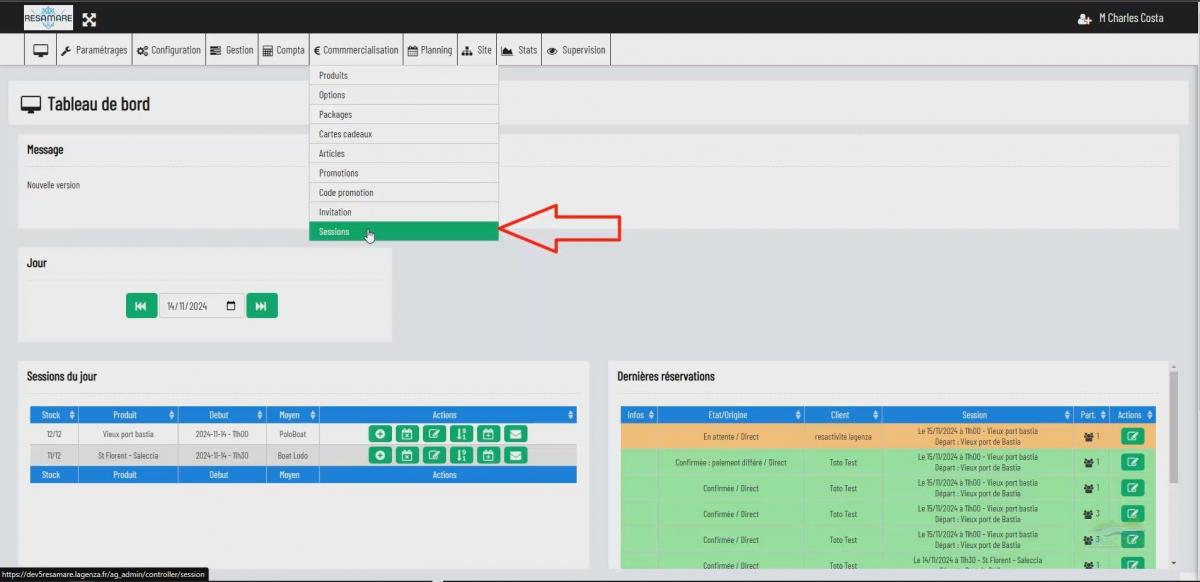
- Survolez l'onglet 'Commercialisation'.
- Dans le menu déroulant qui s'affiche, cliquez sur l'option 'Sessions'.
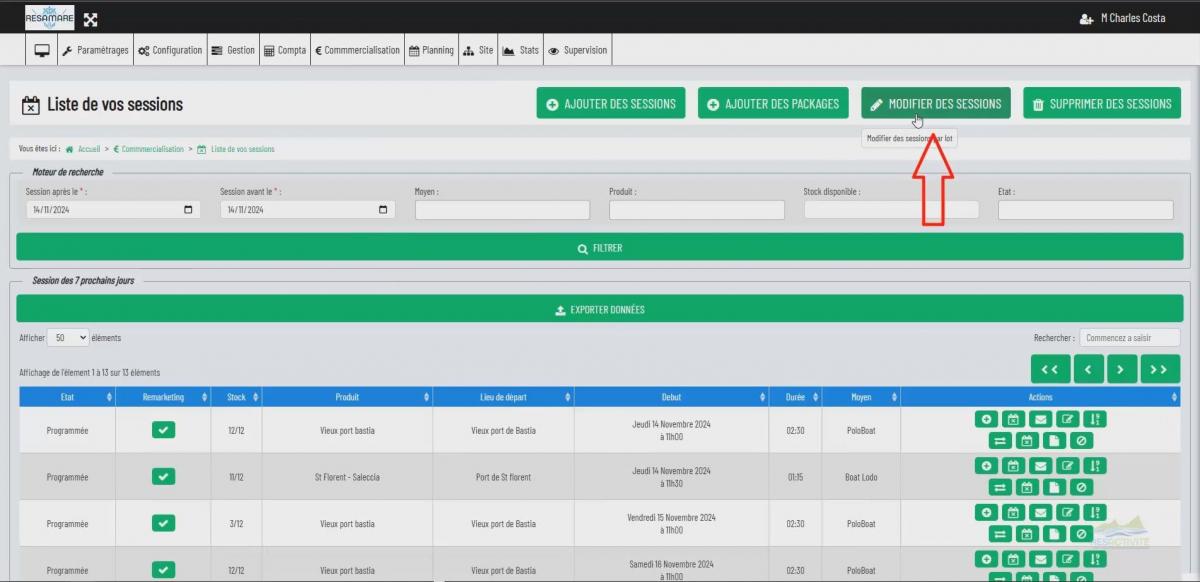
- Sur la droite de l'écran, localisez et cliquez sur le bouton 'Modifier des sessions'.
2. Filtrer les sessions :
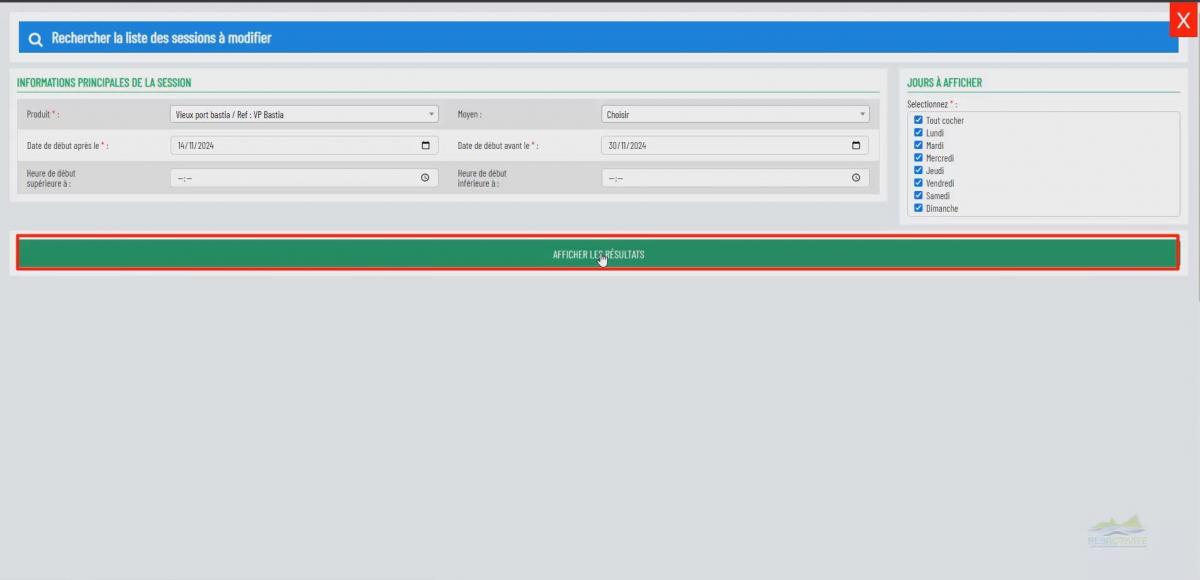
Une fenêtre s'ouvre, vous permettant de filtrer les sessions à modifier. Vous pouvez affiner votre recherche en utilisant les critères suivants :
- Produit : Sélectionnez le produit concerné par les modifications.
- Période des sessions : Définissez la plage de dates de début et de fin des sessions à modifier.
- Jours à afficher : Indiquez les jours à afficher dans la liste des résultats.
- Moyen et heure : Vous pouvez également filtrer par moyen et par tranche horaire.
- Une fois vos critères définis, cliquez sur 'Rechercher les résultats'.
3. Sélectionner les sessions à modifier :
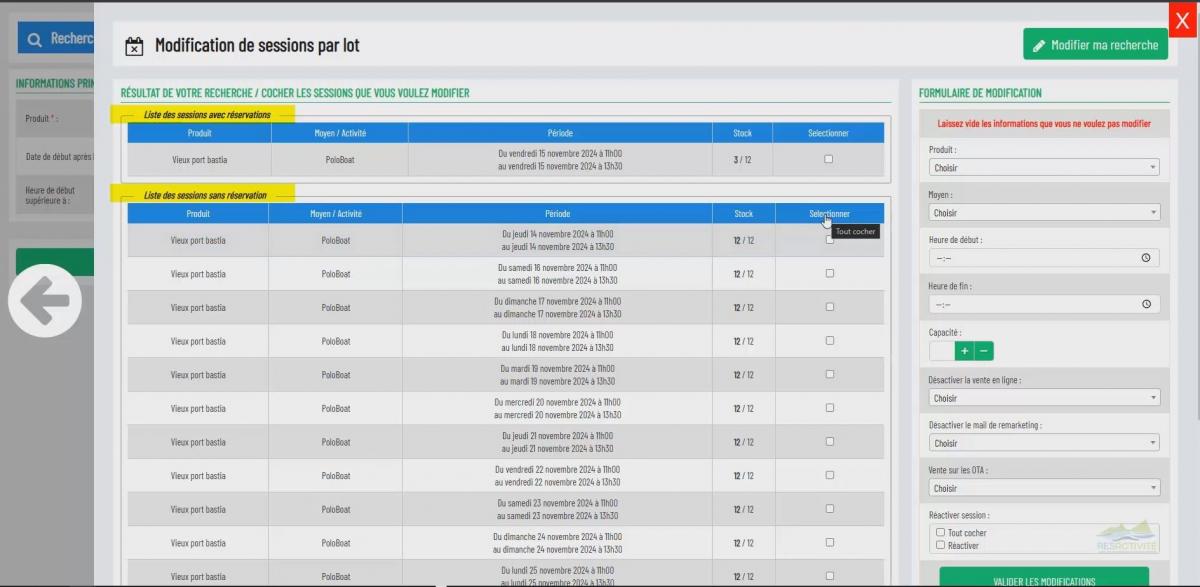
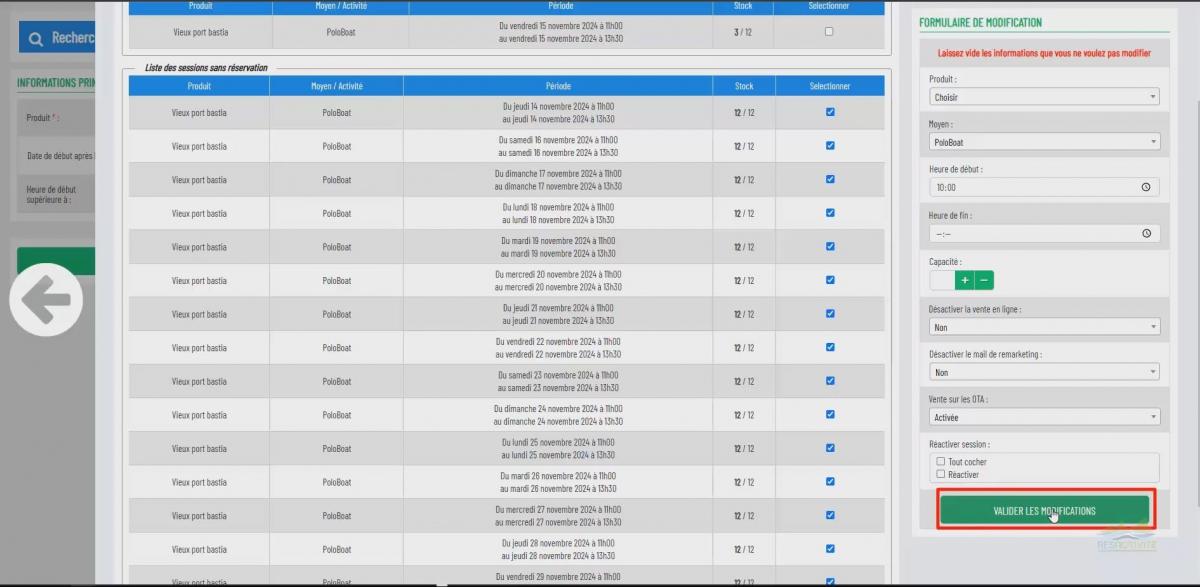
La liste des sessions correspondantes s'affiche, divisée en deux parties :
- Sessions avec réservations : Les sessions pour lesquelles des réservations ont déjà été effectuées.
- Sessions sans réservation : Les sessions pour lesquelles aucune réservation n'a encore été effectuée.
- Cochez les cases correspondantes aux sessions que vous souhaitez modifier. Pour sélectionner toutes les sessions filtrées, cliquez sur le bouton 'Sélectionner'.
4. Effectuer les modifications :
À droite de l'écran, un formulaire vous permet de modifier les paramètres suivants pour les sessions sélectionnées :
- Produit : Modifiez le produit associé aux sessions.
- Moyen : Modifiez le moyen de utilisé.
- Heures de début et de fin : Ajustez les horaires des sessions.
- Capacité : Modifiez le nombre de places disponibles.
- Activation de la vente en ligne : Activez ou désactivez la vente en ligne pour les sessions.
- Remarketing : Activez ou désactivez le remarketing.
- Vente sur les OTA : Sélectionnez les options de vente sur les plateformes d'agences de - voyages en ligne (activée, désactivée, bloquée).
- Activation des sessions : Réactivez les sessions.
5. Valider les modifications :
- Une fois les modifications apportées, cliquez sur le bouton 'Valider les modifications'.
Conseil supplémentaire :
Assurez-vous de bien sélectionner les sessions à modifier avant de valider les changements.
Vidéo des étapes à suivre :