Documentation Résactivité > Produits > Modifier le tarif d'un produit
2. Accès à la modification des tarifs :
3. Choix du tarif à modifier :

4. Modification du tarif TTC :

Documentation Résactivité
- Résactivité
- Réservation
- Canaux de vente
- Lieux de départs
- Types de participant
- Les moyens
- Plans tarifaires
- Produits
- Privatisation
- Options
- Packages
- Sessions
- Planning par moyens
- Planning par produit
- Comptabilité
- Utilisateurs & droits d'accès
- Devis
- Personnalisation pdf - email - Textes
- Promotions & Code promo
- Invitations
- Cartes cadeaux
- Clients
- Espace caisse
- Scanette
- Articles
- GetYourGuide
- Audioguide
- Moniteurs
- Administration du site
- Statistiques
- Gestion des taxes
- FAQ
Modifier le tarif d'un produit
Modifier le tarif d'un produit existant, qu'il ait été créé ou dupliqué.Cette procédure simple vous permet de mettre à jour rapidement et facilement les tarifs de vos produits. N'hésitez pas à répéter cette opération autant de fois que nécessaire pour ajuster vos prix en fonction de vos besoins.
1. Accès à la liste des produits :
- Survolez l'onglet 'Commercialisation'.
- Cliquez sur l'option 'Produits' dans le menu déroulant.
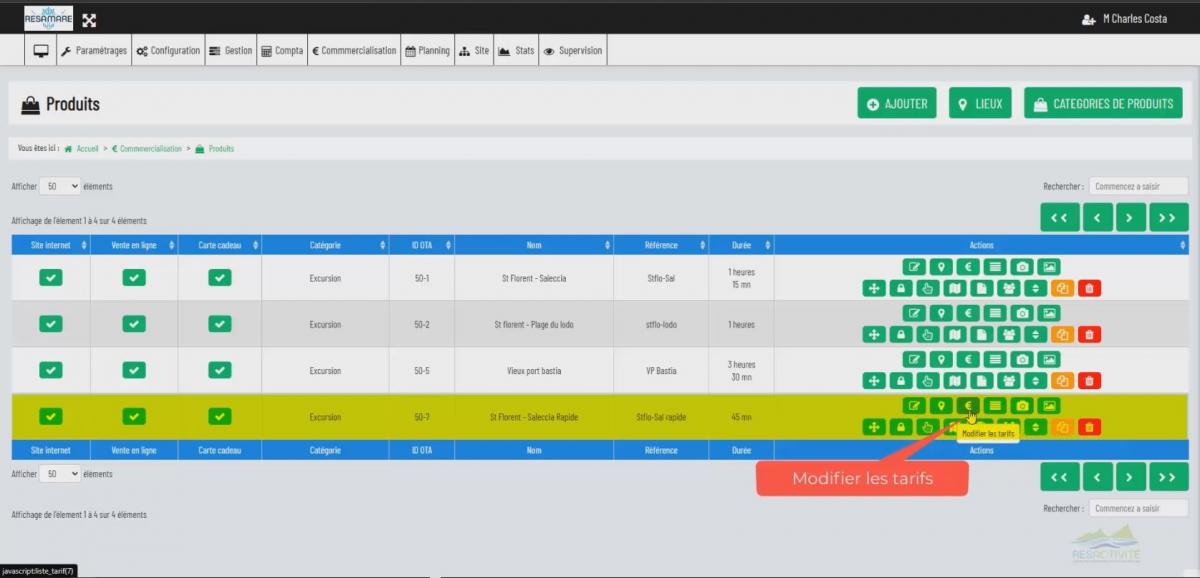
2. Accès à la modification des tarifs :
- Cliquez sur le symbole
 situé sur la ligne du produit concerné. Cette action vous permettra d'accéder à la liste détaillée des tarifs par type de participants préalablement créée ici.
3. Choix du tarif à modifier :
- Identifiez le type de participant pour lequel vous souhaitez modifier le tarif (ex : adulte, enfant, bébé).
- Cliquez sur le bouton
 correspondant à ce type de participant.
4. Modification du tarif TTC :
Une nouvelle fenêtre s'ouvrira.
- Saisissez le nouveau tarif TTC dans le champ prévu à cet effet.
- Cliquez sur le bouton
 pour valider votre modification.
Pour modifier le tarif d'un autre plan tarifaire (par exemple : GetYourGuide) :
-
Rendez-vous dans l’onglet Commercialisation.
-
Cliquez sur Produits.
-
Dans la colonne Actions, cliquez sur le symbole €.
-
Cliquez sur l’icône
 correspondante afin d’afficher les plans tarifaires, puis modifiez le tarif souhaité.
Visualisation des modifications :
Une fois les modifications enregistrées, le nouveau tarif sera automatiquement mis à jour dans la liste des produits et sera appliqué lors de la création de nouvelles commandes.
Conseils supplémentaires :
- Précision : Assurez-vous de saisir le tarif TTC exact pour éviter toute erreur de facturation.
- Vérification : Avant de valider les modifications, vérifiez à nouveau le nouveau tarif saisi.
- Tarifs multiples : Si votre produit propose différents tarifs selon les périodes ou les options, vous pouvez les modifier de la même manière en sélectionnant le tarif correspondant.
- Après les modifications, pensez à vider le cache si elles ne s'affichent pas correctement.