Documentation Résactivité > Lieux de départs > Modifier un lieu de départ
2. Affichage de la liste des lieux de départ :
4. Fenêtre de modification du lieu :
5. Enregistrement des modifications :
6. Confirmation de la modification :
Un message de confirmation apparaît en bas à gauche de votre écran, vous indiquant que les modifications ont bien été enregistrées.
Documentation Résactivité
- Résactivité
- Réservation
- Canaux de vente
- Lieux de départs
- Types de participant
- Les moyens
- Plans tarifaires
- Produits
- Privatisation
- Options
- Packages
- Sessions
- Planning par moyens
- Planning par produit
- Comptabilité
- Utilisateurs & droits d'accès
- Devis
- Personnalisation pdf - email - Textes
- Promotions & Code promo
- Invitations
- Cartes cadeaux
- Clients
- Espace caisse
- Scanette
- Articles
- GetYourGuide
- Audioguide
- Moniteurs
- Administration du site
- Statistiques
- Gestion des taxes
- FAQ
Modifier un lieu de départ
La procédure de modification d'un lieu de départ est simple et intuitive. Suivez les étapes détaillées ci-dessous pour mettre à jour les informations d'un lieu de départ existant.Pour la créer / ajouter un lieu de départ cliquez ici pour suivre la procédure.
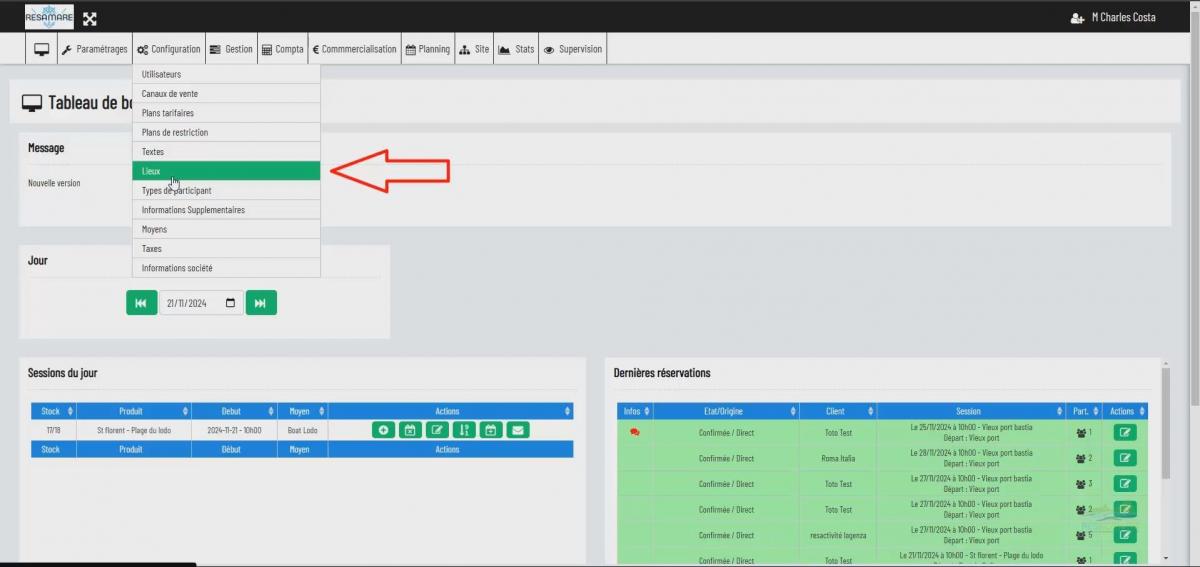
1. Accès à la configuration des lieux de départ :
- Positionnez votre curseur sur l'onglet 'Configuration'.
- Un menu déroulant s'affiche. Cliquez sur l'option 'Lieux de départ'.
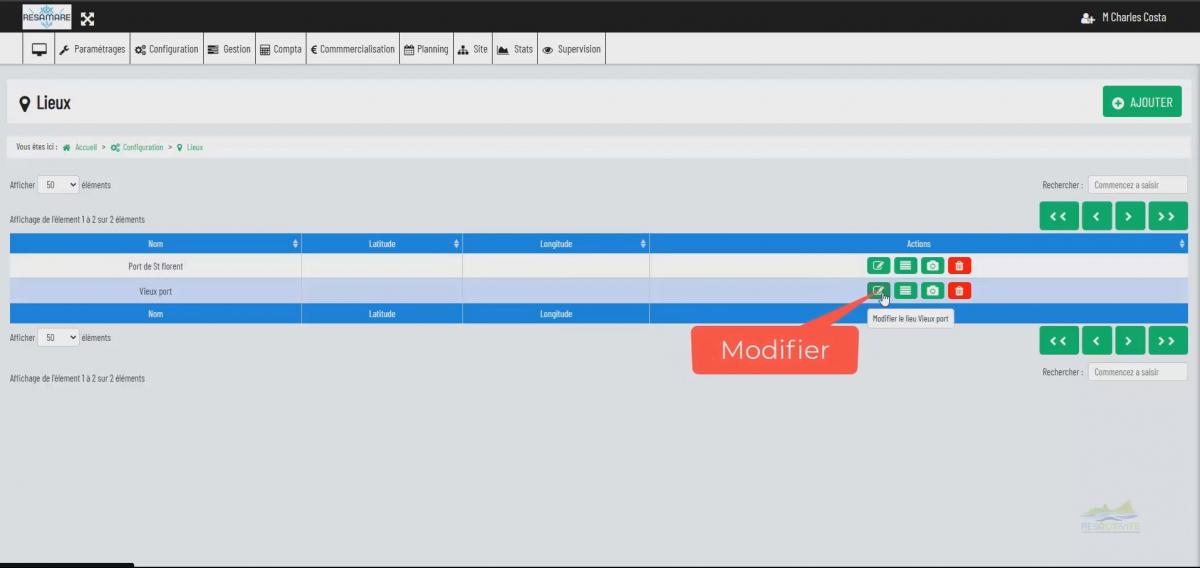
2. Affichage de la liste des lieux de départ :
- La liste de tous les lieux de départ que vous avez créés s'affiche à l'écran. Chaque ligne représente un lieu de départ.
3. Sélection du lieu à modifier :
- Localisez le lieu de départ que vous souhaitez modifier dans la liste.
- Cliquez sur le bouton
 situé sur la ligne correspondante à ce lieu.
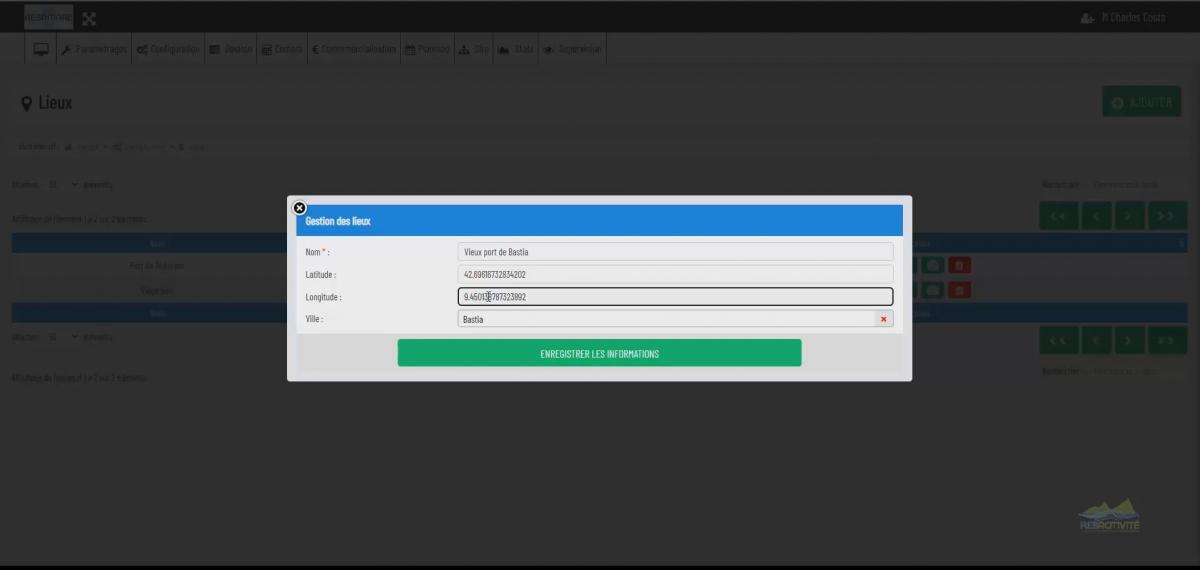
4. Fenêtre de modification du lieu :
- Une nouvelle fenêtre s'ouvre, affichant les détails du lieu sélectionné.
- Nom : Modifiez le nom du lieu si vous le souhaitez.
- Point GPS : Utilisez les Champs latitude et longitude mis à votre disposition pour ajuster précisément le point GPS du lieu.
- Ville : Saisissez le nom de la ville associée au lieu.
5. Enregistrement des modifications :
- Une fois les modifications apportées, cliquez sur le bouton
 .
.
6. Confirmation de la modification :
Vidéo des étapes à suivre