Documentation Résactivité > Planning par produit > Reporter une réservation via le planning par produit
2. Localiser la réservation à reporter :
3. Déplacer la réservation :
Méthode par double-clique :
Documentation Résactivité
- Résactivité
- Réservation
- Canaux de vente
- Lieux de départs
- Types de participant
- Les moyens
- Plans tarifaires
- Produits
- Privatisation
- Options
- Packages
- Sessions
- Planning par moyens
- Planning par produit
- Comptabilité
- Utilisateurs & droits d'accès
- Devis
- Personnalisation pdf - email - Textes
- Promotions & Code promo
- Invitations
- Cartes cadeaux
- Clients
- Espace caisse
- Scanette
- Articles
- GetYourGuide
- Audioguide
- Moniteurs
- Administration du site
- Statistiques
- Gestion des taxes
- FAQ
Reporter une réservation via le planning par produit
Ce guide vous explique comment déplacer une réservation rapidement d'une session à une autre en utilisant la vue 'par produit' du planning. Cette fonctionnalité est utile pour modifier les dates de participation de vos clients.
1. Accéder au planning 'par produit' :
- Survolez l'onglet 'Planning'.
- Dans le menu déroulant, sélectionnez l'option 'Planning par produit'.
2. Localiser la réservation à reporter :
- Naviguez dans le calendrier jusqu'à la date de la session où se trouve la réservation à déplacer.
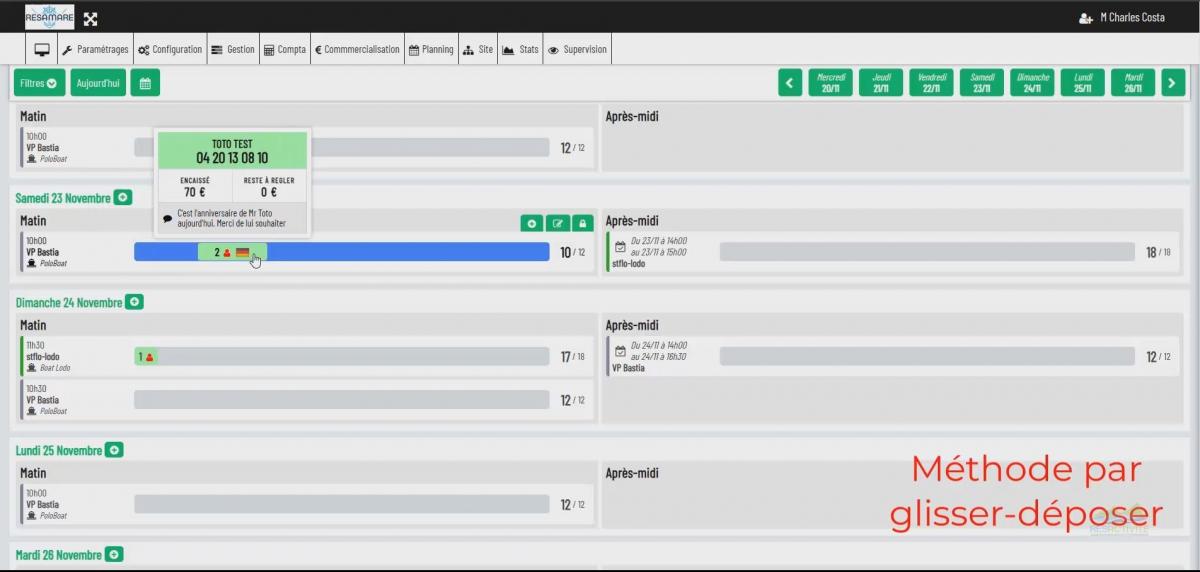
- Observez le nombre de participants pour chaque session. Les drapeaux indiquent la nationalité des clients.
- Pour afficher les détails d'une réservation (nom, numéro de téléphone, etc.), survolez-la avec votre souris.
3. Déplacer la réservation :
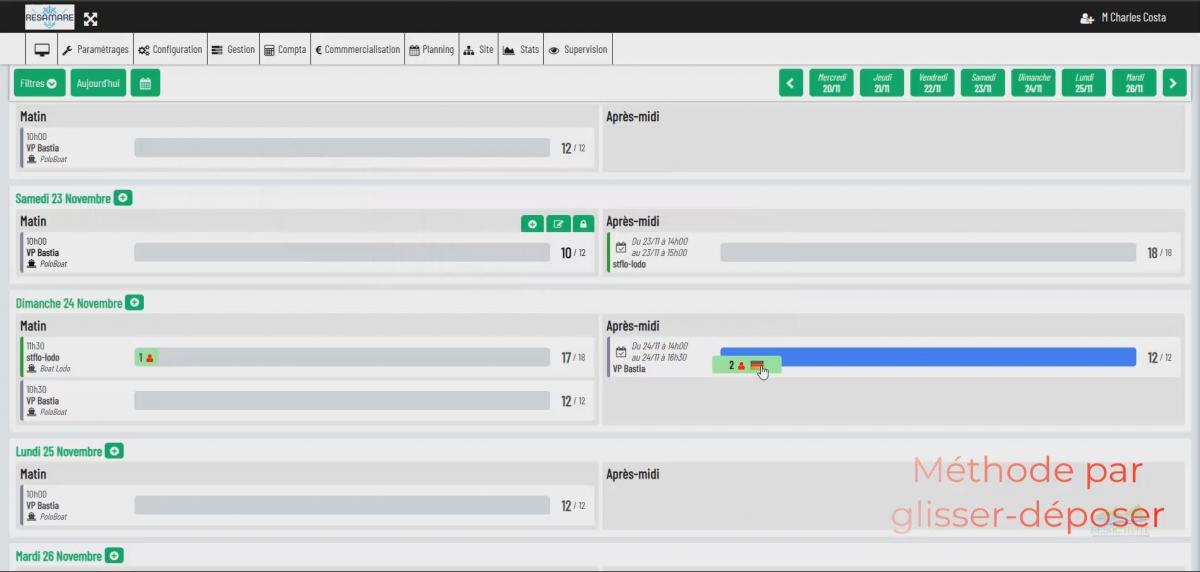
Méthode par glisser-déposer :
- Maintenez le clic enfoncé sur la réservation que vous souhaitez déplacer.
- Glissez-la vers la nouvelle date et la nouvelle session.
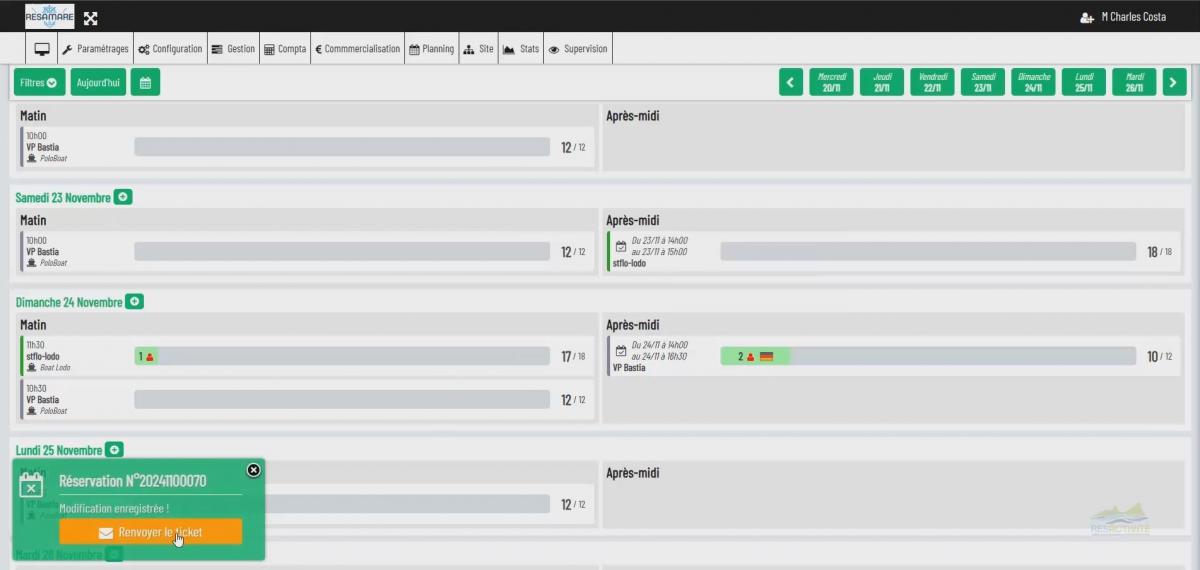
- Relâchez le clic. Un message de confirmation s'affichera en bas à gauche de l'écran, vous proposant d'envoyer un nouveau ticket de confirmation au client.
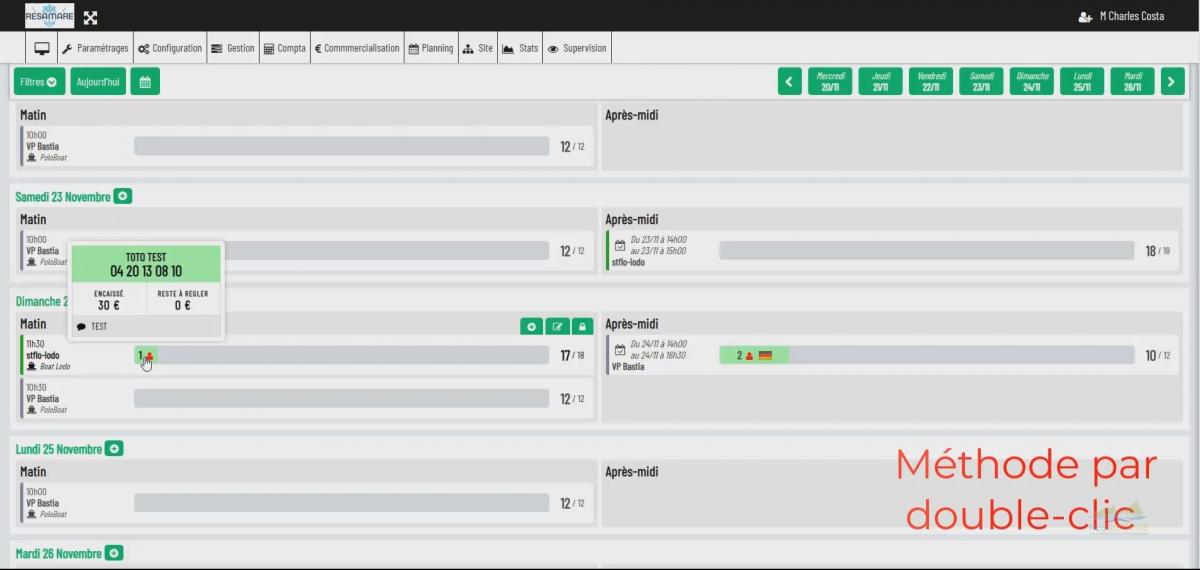
Méthode par double-clique :
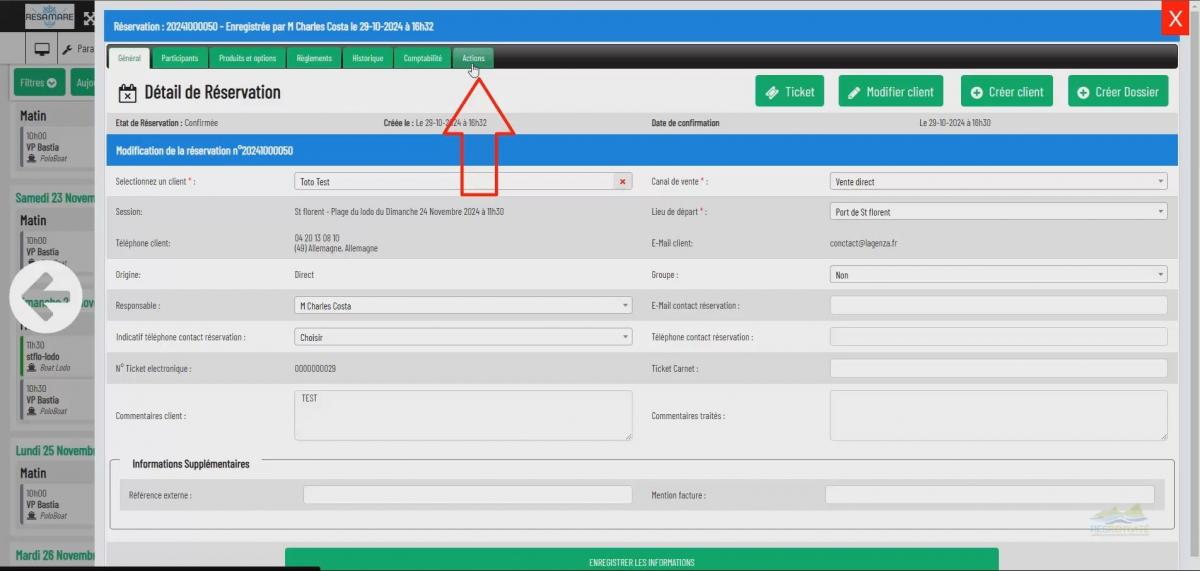
- Double-cliquez sur la réservation pour ouvrir sa fiche détaillée.
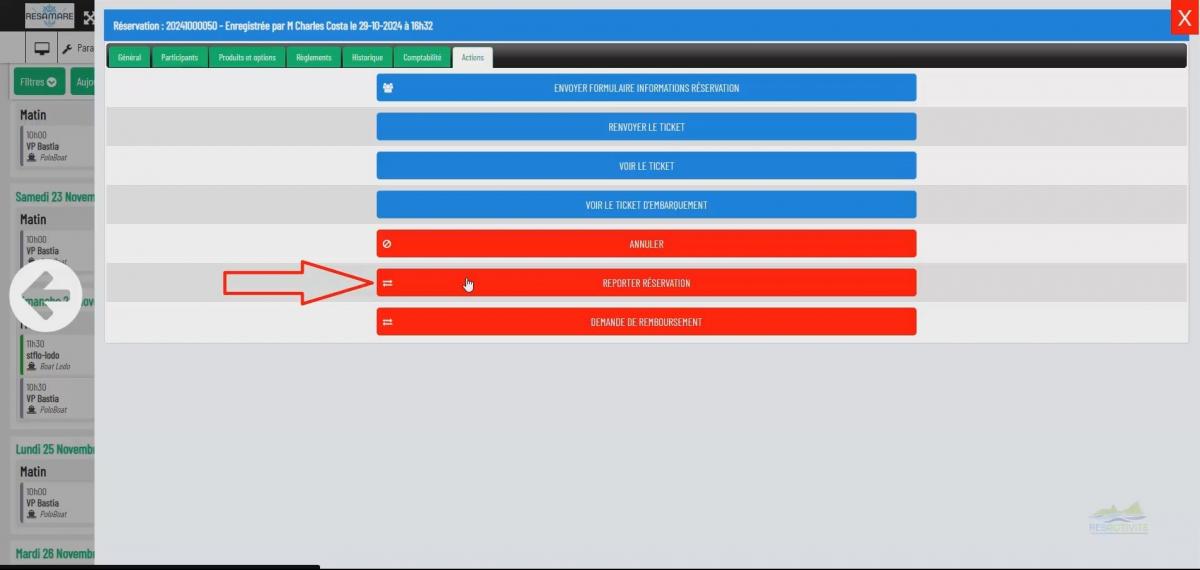
- Accédez à l'onglet 'actions' situé en haut des informations de la réservation puis cliquez sur 'reporter réservation'
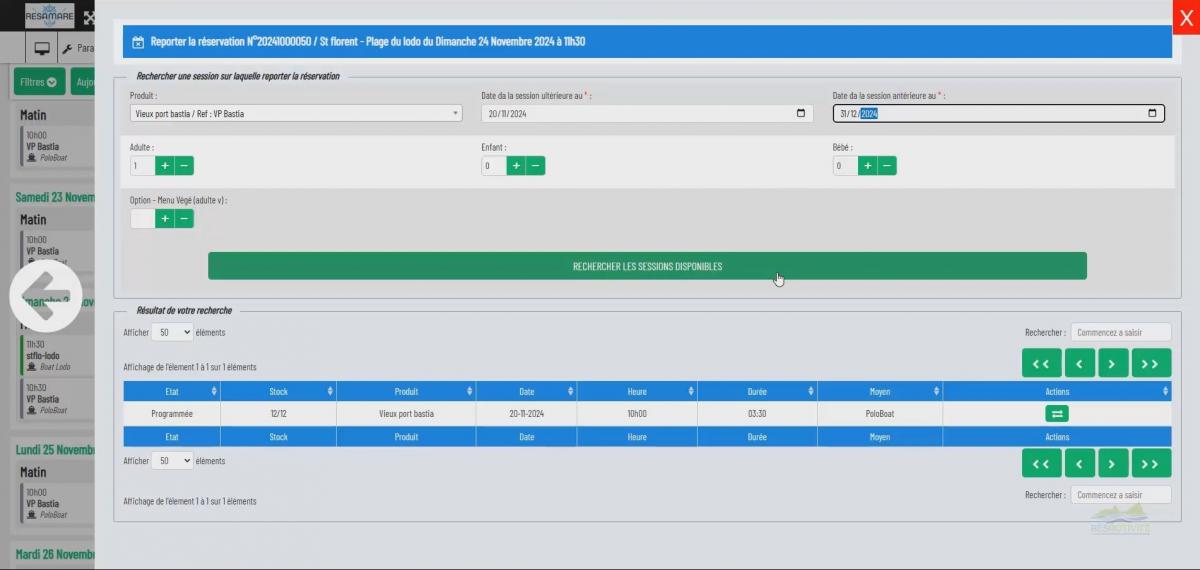
5. Choix de la nouvelle date ou période :
- Sélectionnez le nouveau produit ou laissez celui initial, la nouvelle date ou la nouvelle période souhaitée.
- Cliquez sur 'Rechercher les sessions disponibles'.
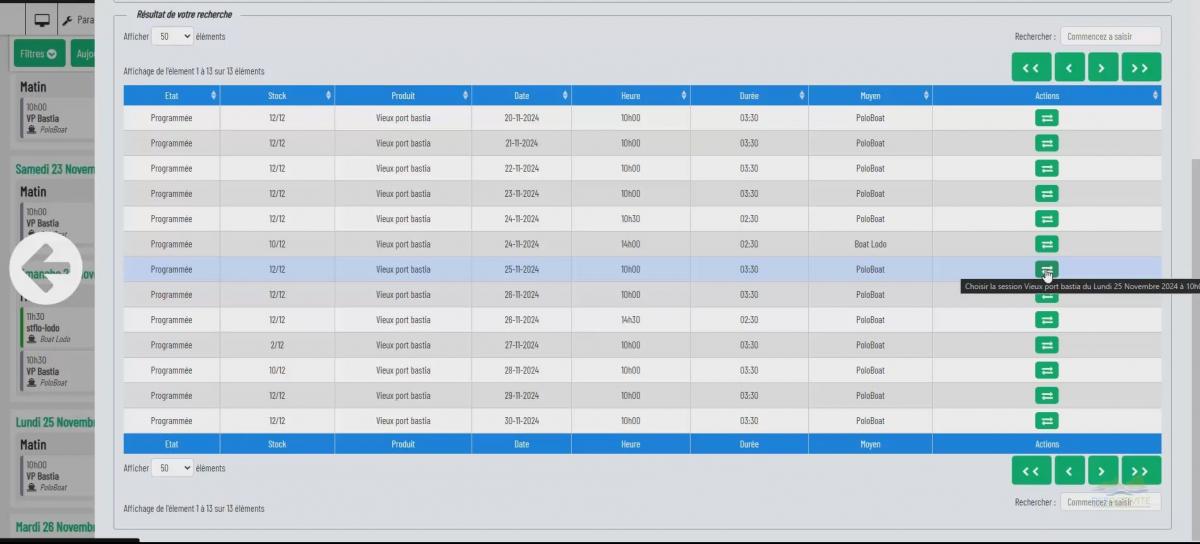
6. Sélection de la nouvelle session :
Une liste de sessions disponibles s'affichera.
- Cliquez sur le bouton 'Choisir la session' correspondant à la session souhaitée.
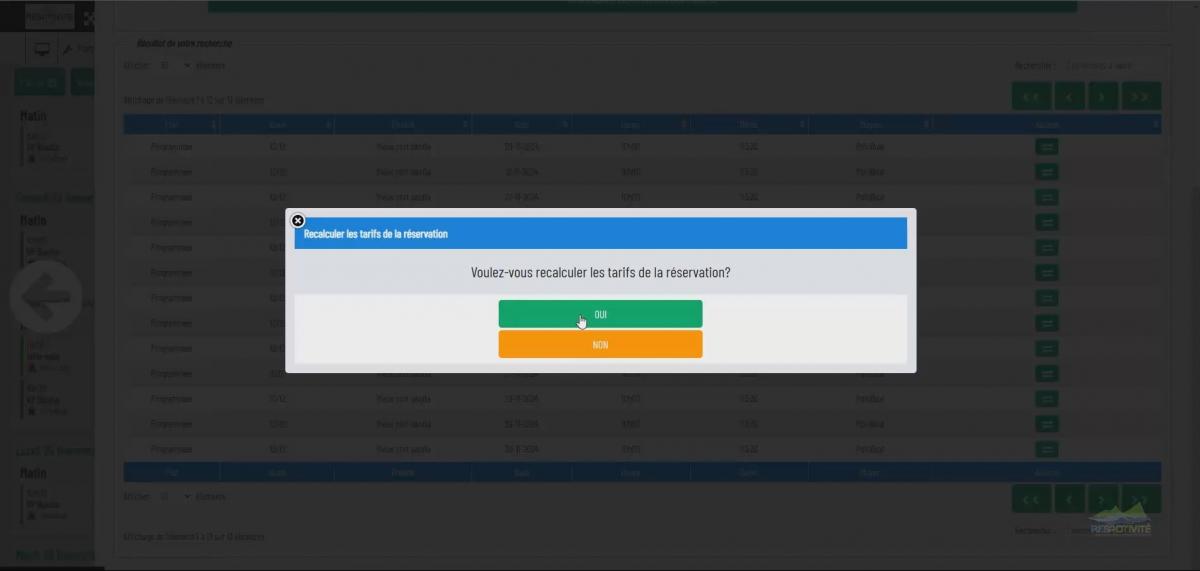
7. Recalcule du tarif (optionnel) :
Une fenêtre s'ouvrira pour vous demander si vous souhaitez un recalcul automatique du tarif.
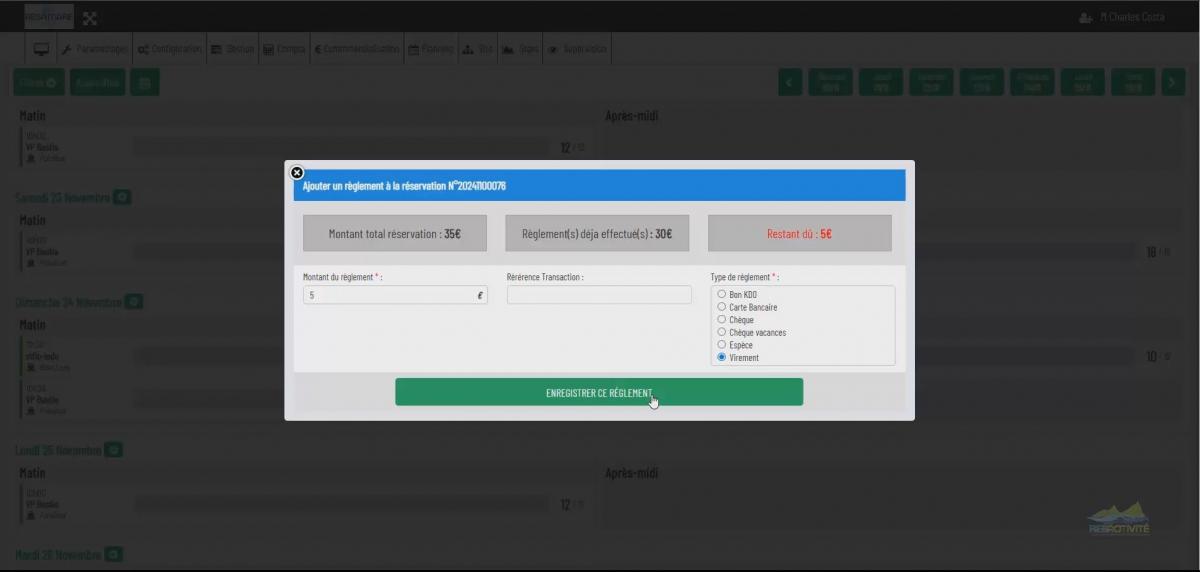
- Si vous choisissez 'Oui', le système calculera la différence de tarif entre les deux sessions et vous indiquera le montant à ajouter ou à rembourser.
- Si vous choisissez 'Non', le tarif initial sera conservé.
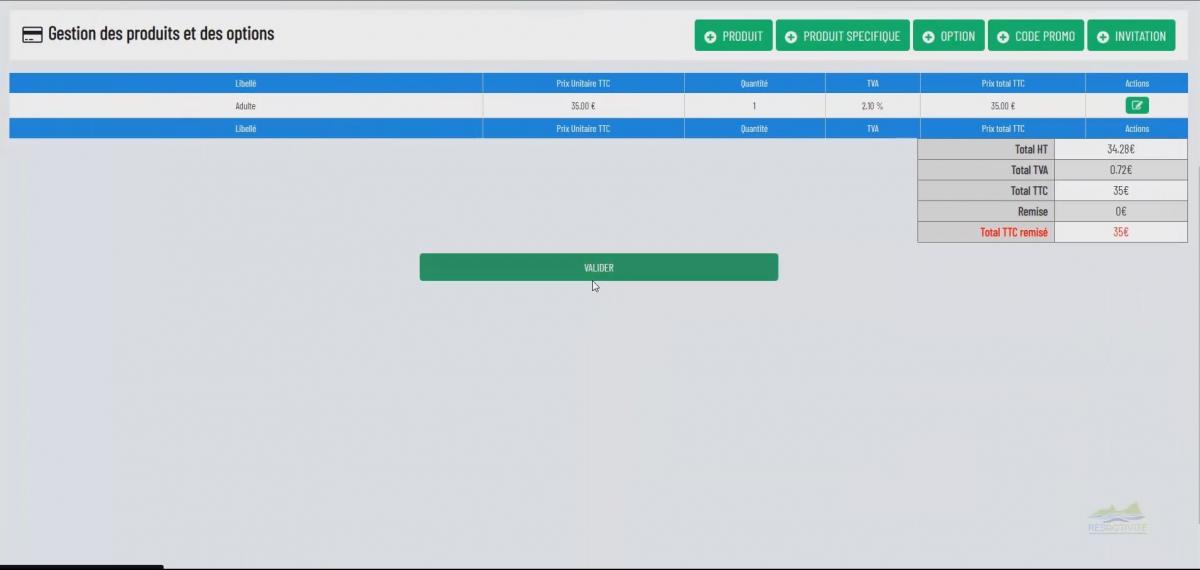
8. Validation du report :
Un récapitulatif de la nouvelle réservation s'affichera (nouvelle date, nouveau tarif, etc.).
- Cliquez sur 'Valider' pour confirmer le report.
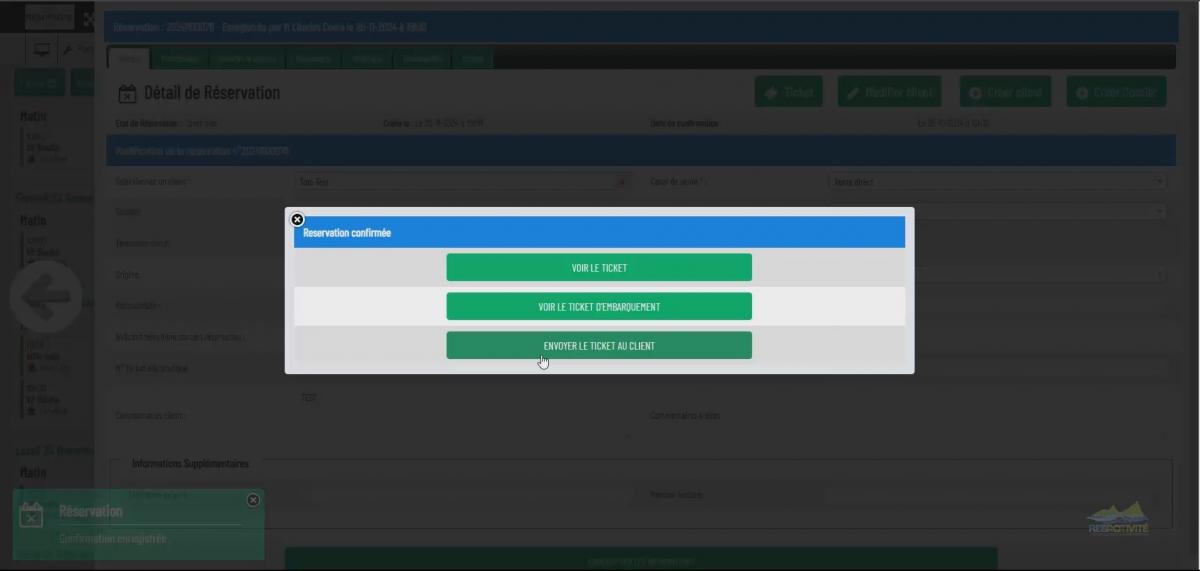
9. Envoi du nouveau ticket :
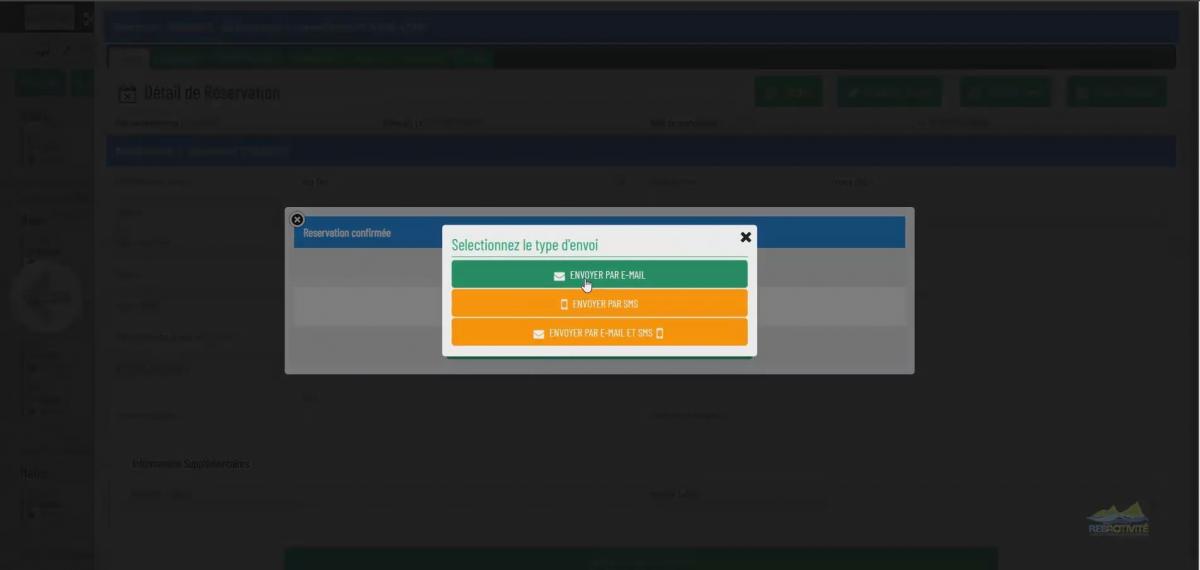
Vous pouvez voir et/ou imprimer le nouveau ticket client, le nouveau ticket d'embarquement ou envoyer ce ticket par email et/ou SMS au client.
Consulter l'historique :
Vous pouvez toujours consulter l'historique de la réservation d'origine.
Conseils supplémentaires :
- Précision : Assurez-vous de déplacer la réservation vers une session ayant des places disponibles.
- Confirmation : Vérifiez toujours les informations avant de confirmer le déplacement d'une réservation.
- Notifications : Si vous choisissez d'envoyer un nouveau ticket, assurez-vous que les informations contenues dans le ticket sont correctes (dates, horaires, etc.).
Vidéo des étapes à suivre