Documentation Résactivité > Utilisateurs & droits d'accès > Supprimer un utilisateur
2. Sélectionner l'utilisateur à supprimer :
3. Confirmer la suppression :
4. Validation de la suppression :
Précaution supplémentaire :
Avant de procéder à la suppression, assurez-vous d'avoir sélectionné le bon utilisateur.
Documentation Résactivité
- Résactivité
- Réservation
- Canaux de vente
- Lieux de départs
- Types de participant
- Les moyens
- Plans tarifaires
- Produits
- Privatisation
- Options
- Packages
- Sessions
- Planning par moyens
- Planning par produit
- Comptabilité
- Utilisateurs & droits d'accès
- Devis
- Personnalisation pdf - email - Textes
- Promotions & Code promo
- Invitations
- Cartes cadeaux
- Clients
- Espace caisse
- Scanette
- Articles
- GetYourGuide
- Audioguide
- Moniteurs
- Administration du site
- Statistiques
- Gestion des taxes
- FAQ
Supprimer un utilisateur
Attention : Cette action est irréversible. Toutes les données associées à cet utilisateur seront supprimées de manière permanente. Si vous souhaitez simplement désactiver temporairement un utilisateur, veuillez consulter notre documentation dédiée ici.
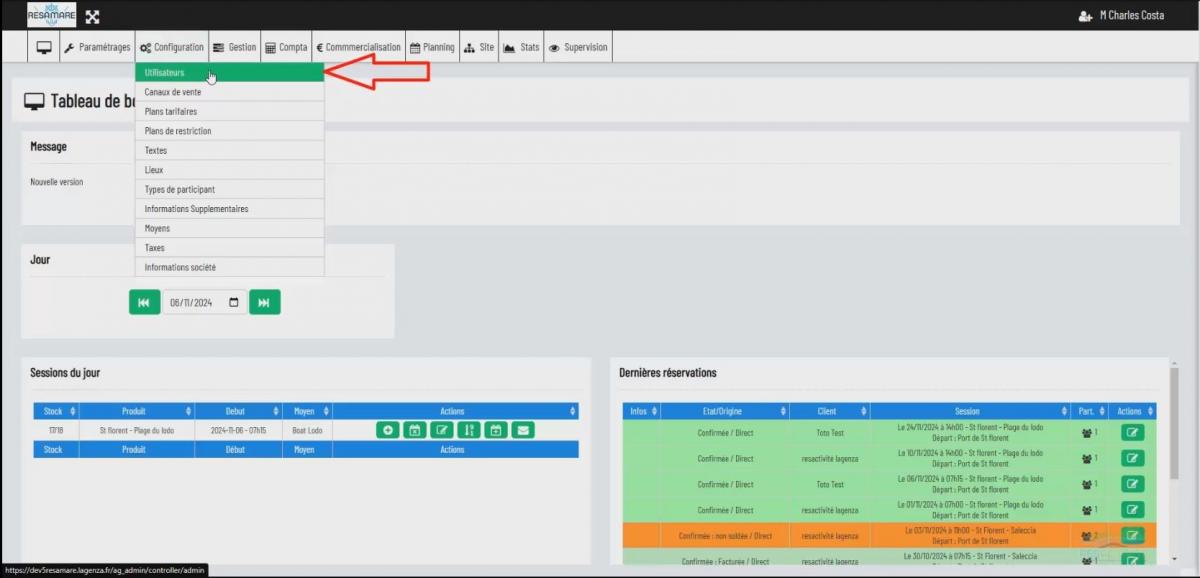
1. Accéder à la liste des utilisateurs :
- Connectez-vous à votre compte administrateur.
- Survolez l'onglet 'Configuration'.
- Dans le menu déroulant qui s'affiche, cliquez sur 'Utilisateurs'.
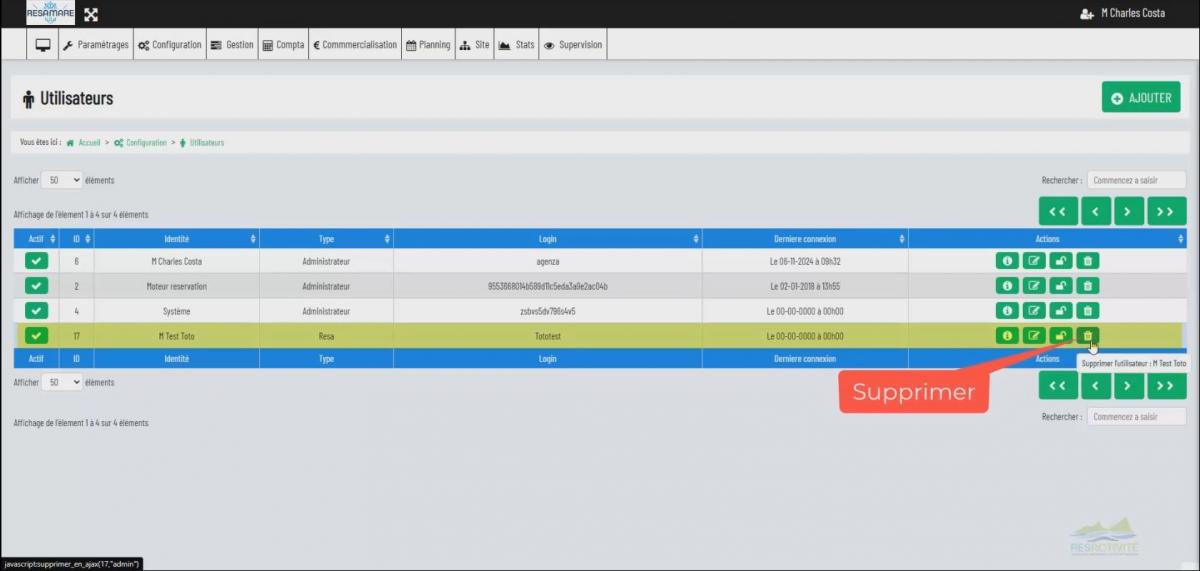
2. Sélectionner l'utilisateur à supprimer :
- La liste de tous les utilisateurs s'affiche.
- Localisez l'utilisateur que vous souhaitez supprimer.
3. Confirmer la suppression :
- Sur la ligne correspondante à l'utilisateur ciblé, cliquez sur l'icône
 située à droite pour supprimer.
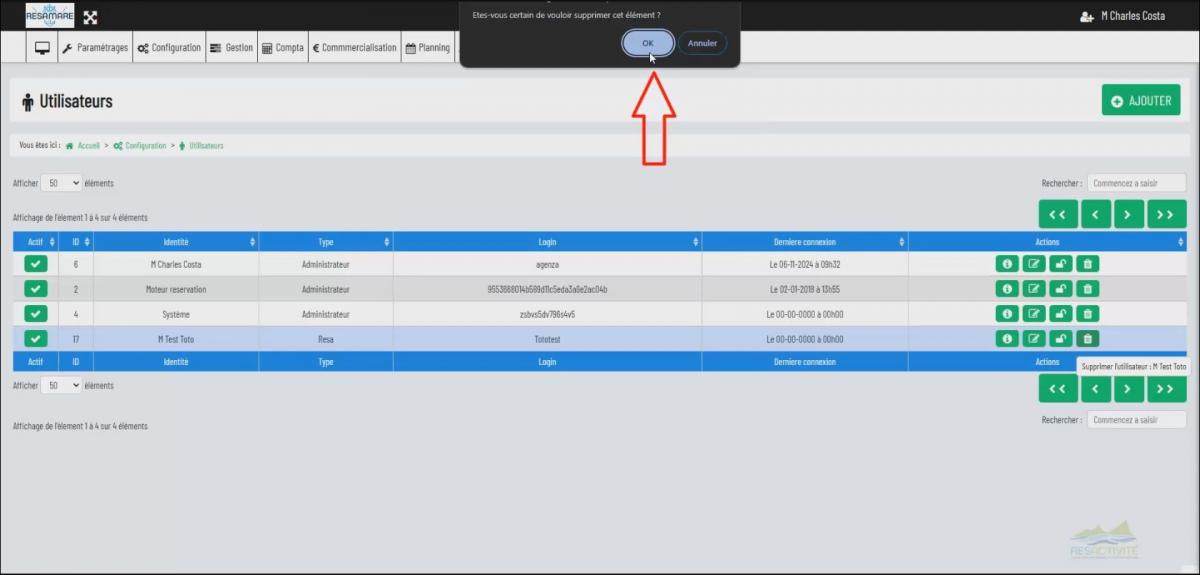
 - Une fenêtre de confirmation s'affichera, cliquez sur 'ok'.
4. Validation de la suppression :
- Cliquez sur le bouton 'Confirmer' pour finaliser l'opération.
Un message de confirmation apparaîtra en bas à gauche de votre écran, vous informant que l'utilisateur a bien été supprimé.
Précaution supplémentaire :
Vidéo des étapes à suivre