Documentation Résactivité > Comptabilité > Tickets
2. Utilisation du moteur de recherche :
3. Lancement de la recherche :
4. Affichage des résultats :
5. Tri des résultats :
6. Affichage détaillé d'un ticket :
7. Export des résultats :
Si vous souhaitez exporter les résultats de votre recherche dans un fichier (par exemple, un fichier CSV) :

Documentation Résactivité
- Résactivité
- Réservation
- Canaux de vente
- Lieux de départs
- Types de participant
- Les moyens
- Plans tarifaires
- Produits
- Privatisation
- Options
- Packages
- Sessions
- Planning par moyens
- Planning par produit
- Comptabilité
- Utilisateurs & droits d'accès
- Devis
- Personnalisation pdf - email - Textes
- Promotions & Code promo
- Invitations
- Cartes cadeaux
- Clients
- Espace caisse
- Scanette
- Articles
- GetYourGuide
- Audioguide
- Moniteurs
- Administration du site
- Statistiques
- Gestion des taxes
- FAQ
Tickets
Cette documentation vous guidera pour retrouver tous les tickets générés par le logiciel. Vous pourrez affiner votre recherche grâce à différents filtres et trier les résultats selon vos critères.
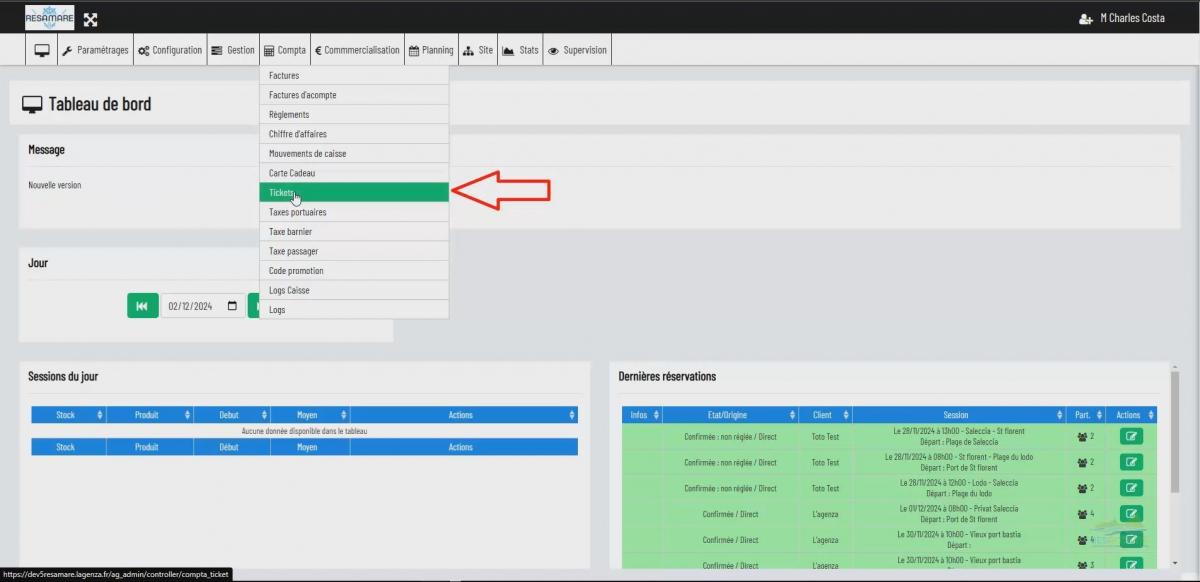
1. Accès à la liste des tickets :
- Survolez l'onglet 'Compta'.
- Cliquez sur l'option 'Tickets' dans le menu déroulant.
2. Utilisation du moteur de recherche :
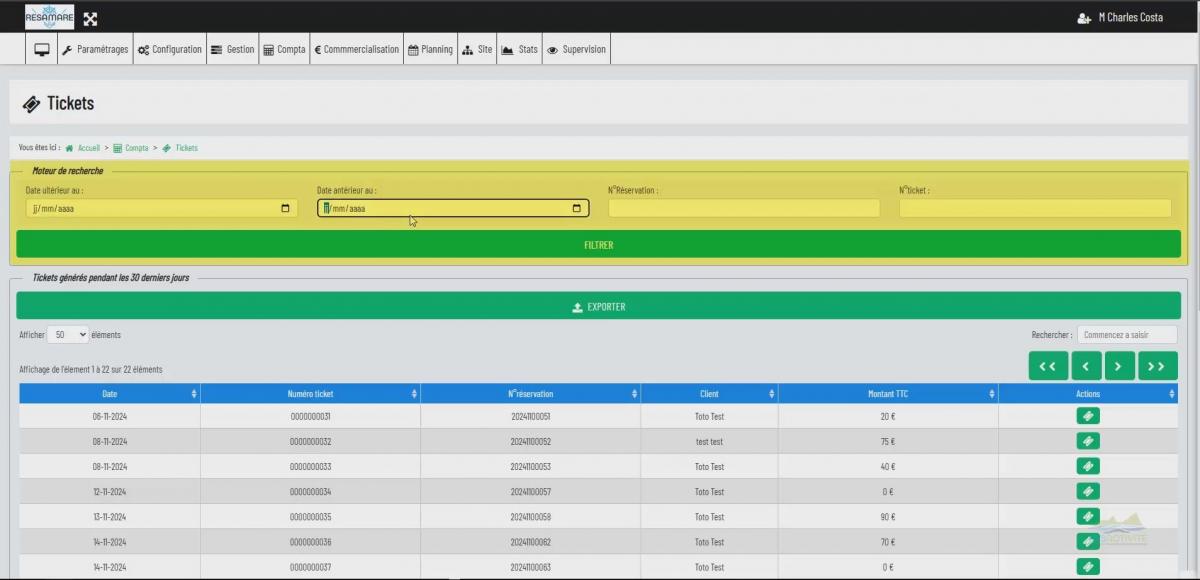
Un moteur de recherche est mis à votre disposition pour filtrer les résultats. Vous pouvez utiliser les critères suivants :
- Date : Sélectionnez une période précise pour affiner votre recherche.
- Numéro de réservation : Entrez le numéro de réservation exact.
- Numéro de ticket : Indiquez le numéro de ticket si vous le connaissez.
3. Lancement de la recherche :
- Une fois vos critères de recherche saisis, cliquez sur le bouton Filtrer.
4. Affichage des résultats :
Les tickets correspondant à votre requête s'afficheront sous forme de liste.
5. Tri des résultats :
Vous pouvez trier les résultats en cliquant sur les en-têtes de colonne :
- Date : Trie les tickets par date de création ou de modification.
- Numéro de ticket : Trie les tickets par numéro croissant ou décroissant.
- Numéro de réservation : Trie les tickets par numéro de réservation.
- Nom du client : Trie les tickets par nom de client (ordre alphabétique).
- Montant TTC : Trie les tickets par montant total (croissant ou décroissant).
6. Affichage détaillé d'un ticket :
- Pour afficher les détails d'un ticket spécifique, cliquez sur l'icône 'afficher le ticket' située dans la colonne 'Action' de la ligne correspondante.
7. Export des résultats :
- Cliquez sur le bouton 'exporter' en dessous du moteur de recherche.
Vidéo des étapes à suivre