Documentation Résactivité > Réservation > Ajouter une note sur la réservation
3. Ajouter le commentaire :
5. Confirmation visuelle :


Documentation Résactivité
- Résactivité
- Réservation
- Canaux de vente
- Lieux de départs
- Types de participant
- Les moyens
- Plans tarifaires
- Produits
- Privatisation
- Options
- Packages
- Sessions
- Planning par moyens
- Planning par produit
- Comptabilité
- Utilisateurs & droits d'accès
- Devis
- Personnalisation pdf - email - Textes
- Promotions & Code promo
- Invitations
- Cartes cadeaux
- Clients
- Espace caisse
- Scanette
- Articles
- GetYourGuide
- Audioguide
- Moniteurs
- Administration du site
- Statistiques
- Gestion des taxes
- FAQ
Ajouter une note sur la réservation
Ce guide explique comment ajouter un commentaire spécifique à une réservation afin de transmettre des informations importantes au capitaine ou à l'équipe au moment de l'embarquement.
1. Rechercher la réservation :
Utilisez les procédures 'retrouver une réservation' :
- Par filtres : Utilisez la documentation détaillée en cliquant 'ici'
- Par planning : Utilisez la documentation détaillée en cliquant 'ici'
2. Modifier la réservation :
- Cliquez sur le bouton
 pour modifier
 - Une fenêtre détaillée de la réservation s'ouvrira.
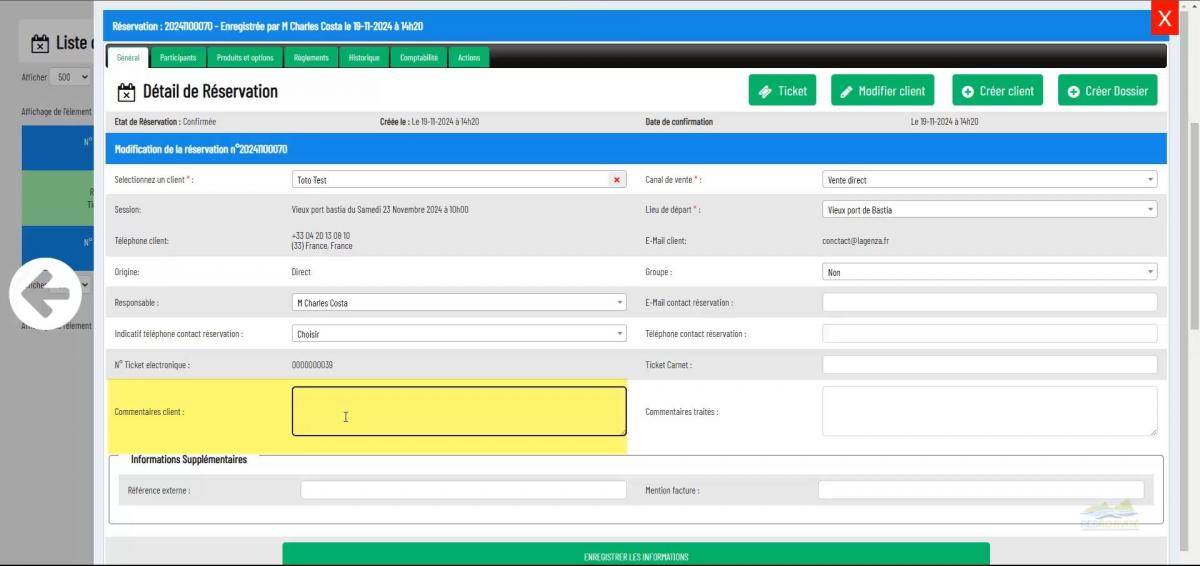
3. Ajouter le commentaire :
- Repérez le champ intitulé 'Commentaires client'.
- Saisissez le commentaire que vous souhaitez ajouter dans ce champ.
Par exemple : 'c'est l'anniversaire du client aujourd'hui.' pour personnaliser l'acceuil.
4. Enregistrer les modifications :
- Cliquez sur le bouton
 pour sauvegarder le commentaire.
5. Confirmation visuelle :
- Une fois le commentaire enregistré, une bulle rouge apparaîtra sous le numéro de réservation, indiquant qu'un commentaire est associé à cette réservation.
Note importante :
Commentaire spécifique à une session : Pour ajouter un commentaire qui s'applique à l'ensemble de la session (par exemple, des informations générales sur les conditions météorologiques), veuillez suivre la procédure dédiée 'ici'.
Vidéo des étapes à suivre