Documentation Résactivité
- Résactivité
- Réservation
- Canaux de vente
- Lieux de départs
- Types de participant
- Les moyens
- Plans tarifaires
- Produits
- Privatisation
- Options
- Packages
- Sessions
- Planning par moyens
- Planning par produit
- Comptabilité
- Utilisateurs & droits d'accès
- Devis
- Personnalisation pdf - email - Textes
- Promotions & Code promo
- Invitations
- Cartes cadeaux
- Clients
- Espace caisse
- Scanette
- Articles
- GetYourGuide
- Audioguide
- Moniteurs
- Administration du site
- Statistiques
- Gestion des taxes
- FAQ
Réservation au guichet
Ce tutoriel vous guidera étape par étape pour prendre une réservation au guichet avec règlement à l'aide de notre logiciel. Vous apprendrez à accéder au planning, sélectionner une session, renseigner les informations client, gérer le paiement direct et envoyer le ticket de confirmation.
1. Accéder au planning :
- Survolez l'onglet 'Planning'.
- Cliquez sur 'Planning par moyens'.
- Repérez la session de votre choix dans le planning et cliquez dessus.

Note importante :
un clic direct sur l'indicateur de disponibilité des places vous mènera à l'étape 4.
Un menu s'ouvre à droite.
- Cliquez sur 'Ajouter une réservation'.

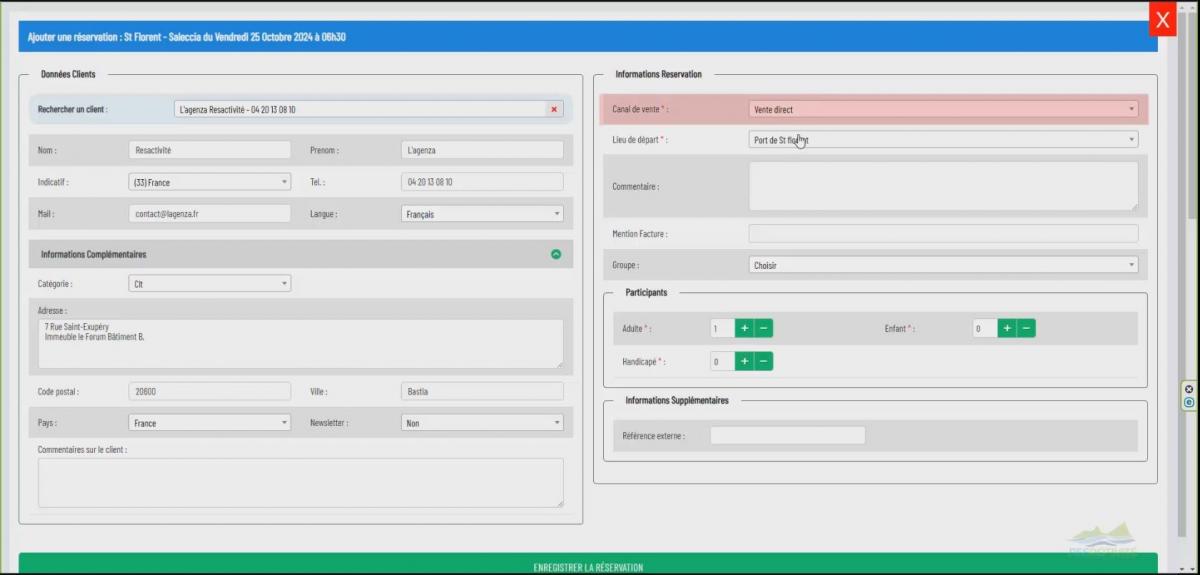
- Nouveau client : Remplissez tous les champs demandés.
Attention : Bien saisir l'adresse e-mail du client pour la réception du ticket et des informations.
2. Client existant : Saisissez son nom dans 'Rechercher un client'.
Attention : Vérifiez que le 'canal de vente' est bien sur 'vente directe' pour une réservation au guichet.
3. Groupe : Indiquez si la réservation concerne un groupe (facilite la gestion au niveau de la liste participant).
4. Participants : Indiquez le nombre par type de participant
- Saisissez les informations optionnelles de chaque participant (champs personnalisables selon l'activité).
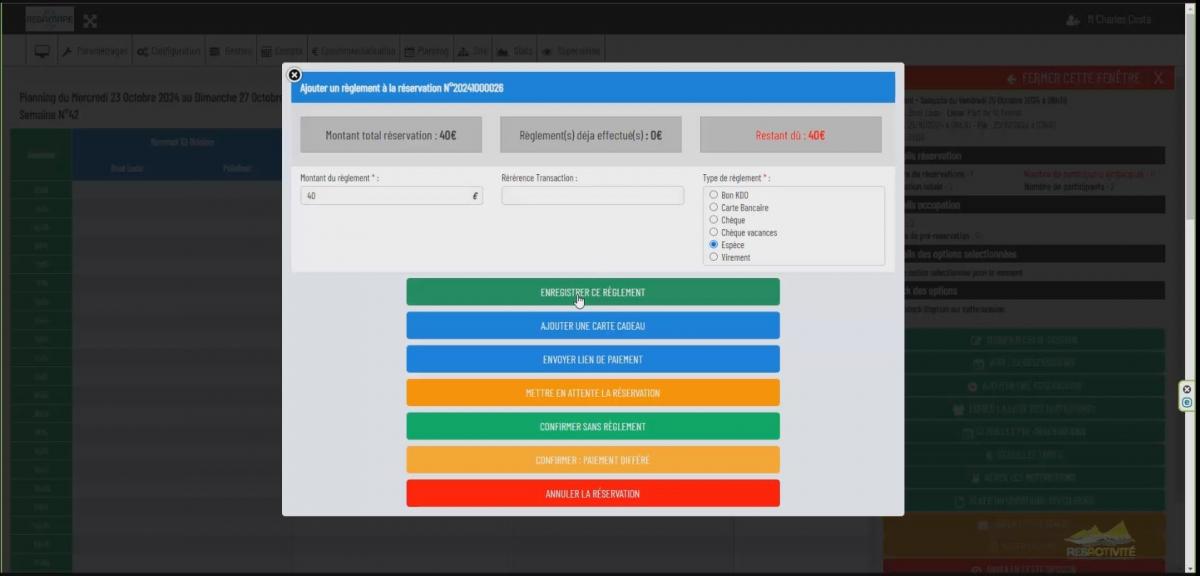
- Enregistrer le règlement : Le paiement a été effectué.
- Choisissez le mode de règlement (espèces, carte bancaire, chèque, etc.) et enregistrez la transaction.
- Ajouter une carte cadeau : Saisissez le code de la carte cadeau pour régler tout ou partie de la réservation.
- Envoyer un lien de paiement : Un lien de paiement sécurisé sera envoyé au client par e-mail ou SMS. Il pourra ainsi régler sa réservation à distance. Cliquez ici pour la procédure.
- Mettre en attente : La réservation est enregistrée mais reste en attente de paiement.
- Vous devez définir un délai. (Vous pourrez choisir d'envoyer un lien de paiement si nécessaire par la suite).
- Confirmer sans régler : La place est réservée mais le paiement n'est pas exigé immédiatement. Le règlement pourra être effectué ultérieurement, par exemple sur place.
- Confirmer paiement différé : Le paiement peut être effectué ultérieurement, par exemple sur facture pour un revendeur.
- Annuler la réservation : La réservation est annulée
Réservation sous réserve : La réservation est enregistrée mais reste en attente de paiement. Un délai doit être défini pour que le client finalise son règlement.
(Vous pourrez choisir d'envoyer un lien de paiement si nécessaire par la suite).
Confirmer sans règlement :
Réservation bloquée, La place est réservée pour le client, mais le paiement n'est pas exigé immédiatement. Le règlement pourra être effectué ultérieurement, par exemple le jour du départ.
Confirmer paiement différé :
Le paiement peut être effectué ultérieurement, par exemple sur facture pour un revendeur.

- Le montant total est affiché par défaut. Vous pouvez le modifier en cas de réglement partiel.
- Encaissement partiel : Vous pouvez répartir le paiement sur plusieurs modes de règlement en saisissant le montant encaissé par mode.
- Caisse : Choisir la caisse (caisse globale par défaut)
- Cliquez sur 'Enregistrer le règlement'.

Avant l'envoi, vous pouvez consulter le ticket ainsi que le format 'embarquement' par exemple pour l'imprimer.
- Par E-mail : Le ticket est envoyé automatiquement au client.
- Par sms : Le ticket est envoyé automatiquement par sms au client
- Par E-mail et Sms : Le ticket est envoyé simultanement par e-mail et par sms au client.
- Cliquez sur le type d'envoi souhaité.
- Avant de valider, revérifiez attentivement toutes les informations saisies.
- Les champs de saisie peuvent être adaptés à vos besoins spécifiques. N'hésitez pas à contacter le support technique.

Vidéo des étapes à suivre 'par moyens'
Étapes à suivre planning par produit
Réservation via 'planning par produit'
1. Accéder au planning :
- Survolez l'onglet 'Planning'.
- Cliquez sur 'Planning par produit'.
- Repèrez la session de votre choix dans le planning et cliquez dessus.
- Un menu s'ouvre à droite. Cliquez sur 'Ajouter une réservation'.
- Nouveau client : Remplissez tous les champs demandés. Attention : Bien saisir l'adresse e-mail du client pour la récéption du ticket et des informations.
- Client existant : Saisissez son nom dans 'Rechercher un client'.
- Attention : Vérifiez que le 'canal de vente' est bien sur 'vente directe' pour une réservation au guichet.
- Groupe : Indiquez si la réservation concerne un groupe (facilite la gestion au niveau de la liste participant).
- Participants : Indiquez le nombre par type de participant
- Saisissez les informations optionnelles de chaque participant (champs personnalisables selon l'activité).
- Enregistrer le règlement : Le paiement a été effectué.
- Choisissez le mode de règlement (espèces, carte bancaire, chèque, etc.) et enregistrez la transaction.
- Ajouter une carte cadeau : Saisissez le code de la carte cadeau pour régler tout ou partie de la réservation.
- Envoyer un lien de paiement : Un lien de paiement sécurisé sera envoyé au client par e-mail ou SMS. Il pourra ainsi régler sa réservation à distance. Cliquez ici pour la procédure.
- Mettre en attente : La réservation est enregistrée mais reste en attente de paiement.
- Vous devez définir un délai. (Vous pourrez choisir d'envoyer un lien de paiement si nécessaire par la suite).
- Confirmer sans régler : La place est réservée mais le paiement n'est pas exigé immédiatement. Le règlement pourra être effectué ultérieurement, par exemple sur place.
- Confirmer paiement différé : Le paiement peut être effectué ultérieurement, par exemple sur facture pour un revendeur.
- Annuler la réservation : La réservation est annulée
- Réservation sous réserve : La réservation est enregistrée mais reste en attente de paiement. Un délai doit être défini pour que le client finalise son règlement. Vous pourrez choisir d'envoyer un lien de paiement si nécessaire par la suite.
- Réservation bloquée, La place est réservée pour le client, mais le paiement n'est pas exigé immédiatement. Le règlement pourra être effectué ultérieurement, par exemple le jour du départ.
- Paiement différé : Le paiement peut être effectué ultérieurement, par exemple sur facture pour un revendeur.
- Le montant total est affiché par défaut. Vous pouvez le modifier en cas de réglement partiel.
- Encaissement partiel : Vous pouvez répartir le paiement sur plusieurs modes de règlement en saisissant le montant encaissé par mode.
- Cliquez sur 'Enregistrer le règlement'.
Vous pouvez consulter le ticket ainsi que le format 'embarquement' par exemple pour l'imprimer.
- Par E-mail : Le ticket est envoyé automatiquement au client.
- Par sms : Le ticket est envoyé automatiquement par sms au client
- Par E-mail et Sms : Le ticket est envoyé simultanement par e-mail et par sms au client.
- Cliquez sur le type d'envoi souhaité.
- Avant de valider, revérifiez attentivement toutes les informations saisies.
- Les champs de saisie peuvent être adaptés à vos besoins spécifiques. N'hésitez pas à contacter le support technique.
Vidéo des étapes à suivre par 'produit'