Documentation Résactivité > Espace caisse > Création d'une caisse dans le Backoffice
Documentation Résactivité
- Résactivité
- Réservation
- Canaux de vente
- Lieux de départs
- Types de participant
- Les moyens
- Plans tarifaires
- Produits
- Privatisation
- Options
- Packages
- Sessions
- Planning par moyens
- Planning par produit
- Comptabilité
- Utilisateurs & droits d'accès
- Devis
- Personnalisation pdf - email - Textes
- Promotions & Code promo
- Invitations
- Cartes cadeaux
- Clients
- Espace caisse
- Scanette
- Articles
- GetYourGuide
- Audioguide
- Moniteurs
- Administration du site
- Statistiques
- Gestion des taxes
- FAQ
Création d'une caisse dans le Backoffice
La gestion efficace des caisses est essentielle. Le logiciel offre une fonctionnalité simple et intuitive permettant de créer et de configurer des caisses adaptées à vos besoins. Cette procédure détaille, étape par étape, comment créer une nouvelle caisse dans le backoffice, puis comment associer les utilisateurs autorisés à gérer cette caisse. Suivez ces instructions pour optimiser l’organisation de votre espace caisse et garantir une gestion sécurisée des opérations.
1. Accéder à la configuration des caisses
- Ouvrez le backoffice et connectez-vous à votre compte (droit direction).
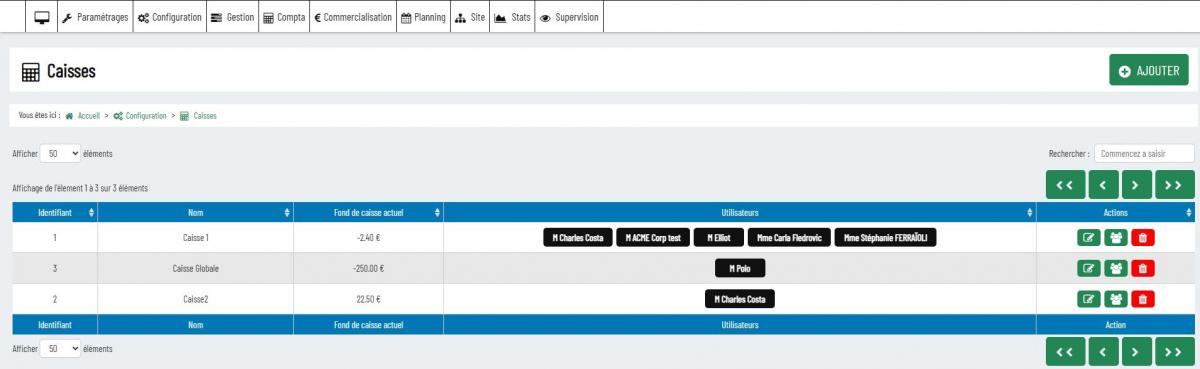
- Dans le menu principal survolez l'onglet 'Configuration'.
- Dans le sous-menu qui s'affiche, sélectionnez 'Caisse'.
2. Ajouter une nouvelle caisse
- Sur la partie droite de l'écran, repérez et cliquez sur le bouton ajouter
 .
. - Un masque de création s'affiche.
- Dans le champ prévu à cet effet, saisissez le nom de la caisse, par exemple : 'Caisse 1'.
- Validez la création en cliquant sur le bouton de confirmation 'enregistrer'
3. Gérer les utilisateurs associés à la caisse
- Dans la liste des caisses, repérez la caisse nouvellement créée.
- Dans la colonne 'Action' correspondant à cette caisse, cliquez sur le bouton 'Gérer les utilisateurs de la caisse'. Ce bouton est représenté par une icône avec 3 personnages.

- Une fenêtre vous permettant d’associer des utilisateurs à cette caisse.
- Sélectionnez les utilisateurs souhaités dans la liste proposée.
- Enregistrez vos modifications pour finaliser l'association.
- Ajouter un fond de caisse en suivant la procedure indiquée ICI