Documentation Résactivité > Planning par produit > Créer une session par le planning 'produit'
2. Choisir la date de la nouvelle session :
Documentation Résactivité
- Résactivité
- Réservation
- Canaux de vente
- Lieux de départs
- Types de participant
- Les moyens
- Plans tarifaires
- Produits
- Privatisation
- Options
- Packages
- Sessions
- Planning par moyens
- Planning par produit
- Comptabilité
- Utilisateurs & droits d'accès
- Devis
- Personnalisation pdf - email - Textes
- Promotions & Code promo
- Invitations
- Cartes cadeaux
- Clients
- Espace caisse
- Scanette
- Articles
- GetYourGuide
- Audioguide
- Moniteurs
- Administration du site
- Statistiques
- Gestion des taxes
- FAQ
Créer une session par le planning 'produit'
Ce guide vous explique étape par étape comment créer une nouvelle session dans votre planning en utilisant la vue 'par produit'. Cette fonctionnalité vous permet d'organiser vos activités en fonction des produits proposés.
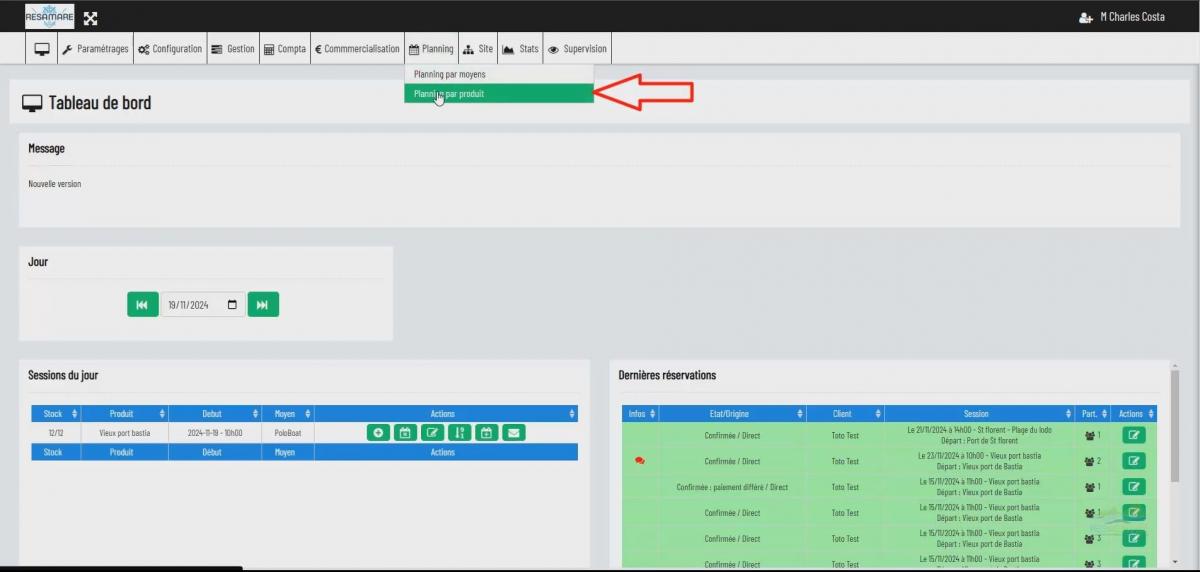
1. Accéder au planning 'par produit' :
- Survolez l'onglet 'Planning'.
- Dans le menu déroulant, sélectionnez l'option 'Planning par produit'.
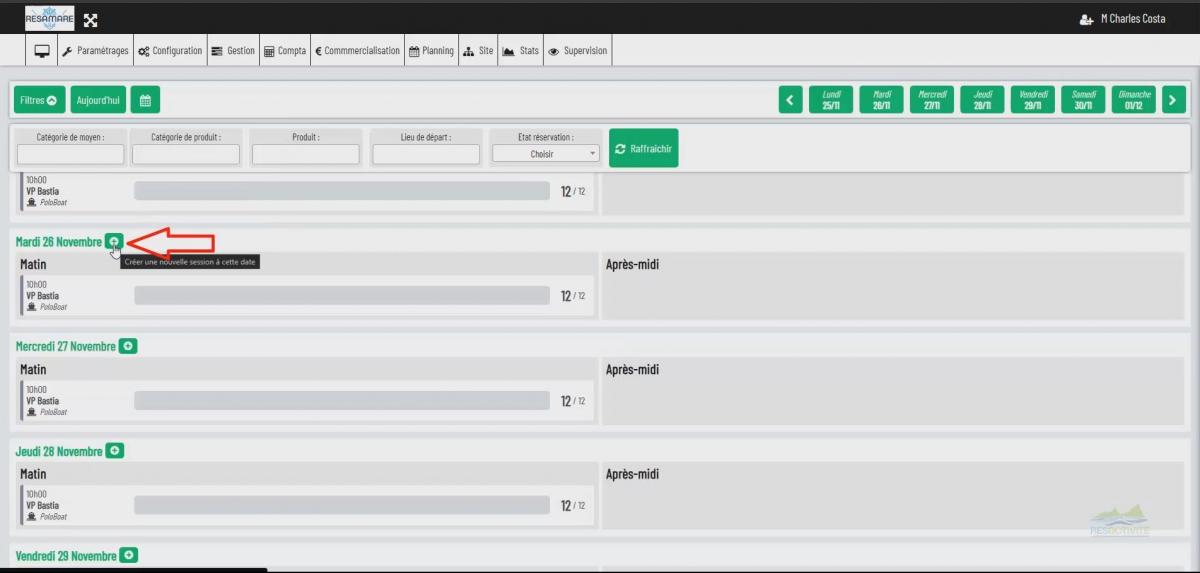
2. Choisir la date de la nouvelle session :
- Parcourez le calendrier affiché jusqu'à trouver la date à laquelle vous souhaitez ajouter une nouvelle session.
3. Créer une nouvelle session :
- Cliquez sur le bouton '+' situé à côté de la date choisie.
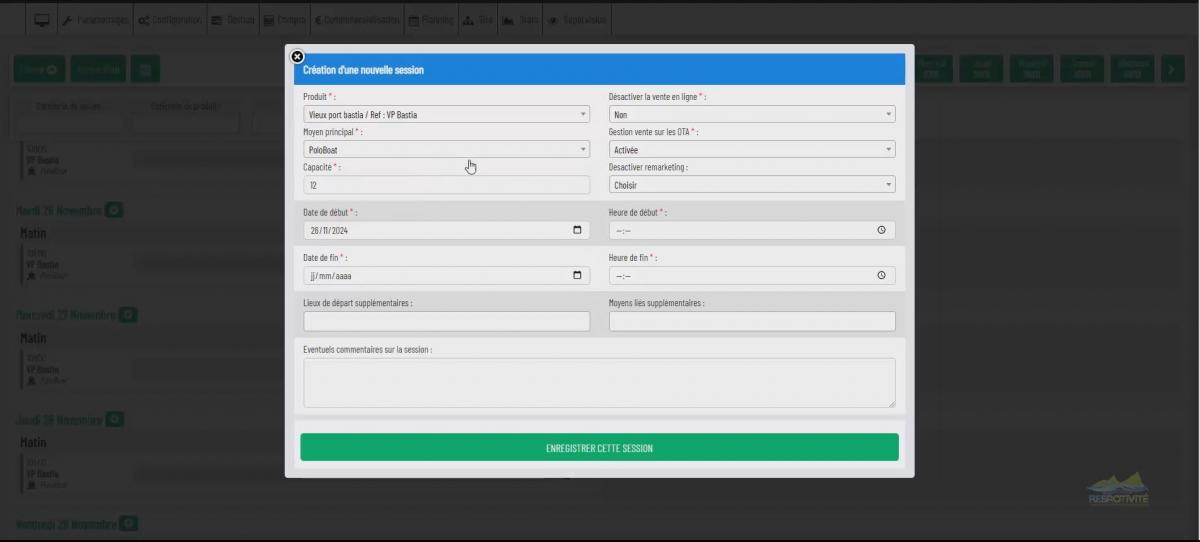
4. Configuration de la Session :
- Le type de session : Sélectionnez le type de session que vous souhaitez créer (par exemple : excursion)
- Type de Produit : Sélectionnez le type de produit correspondant à votre activité dans la liste déroulante. Assurez-vous que ce type de produit a été préalablement configuré dans le système.
- Moyen Principal : Indiquez le moyen utilisé pour réaliser cette activité (par exemple, le nom d'une navette). Ce moyen doit également être configuré au préalable.
Gestion des Ventes :
- Vente en ligne : Cochez ou décochez cette option pour activer ou désactiver la vente en ligne de cette session.
- OTA : Cochez ou décochez cette option pour gérer les ventes via les plateformes de réservation en ligne (OTA).
- Dates et Horaires : Vérifiez attentivement les dates de début et de fin, ainsi que les heures de la session.
Remarketing :
- Cochez ou décochez cette option pour activer ou désactiver l'envoi automatique d'e-mails aux clients après l'activité.
5. Validation des Informations :
Veillez à ce que toutes les autres informations requises (durée, capacité, moyen, etc.) soient correctement renseignées.
6. Enregistrement de la Session :
- Cliquez sur le bouton 'Enregistrer cette session' pour finaliser la création de votre activité.
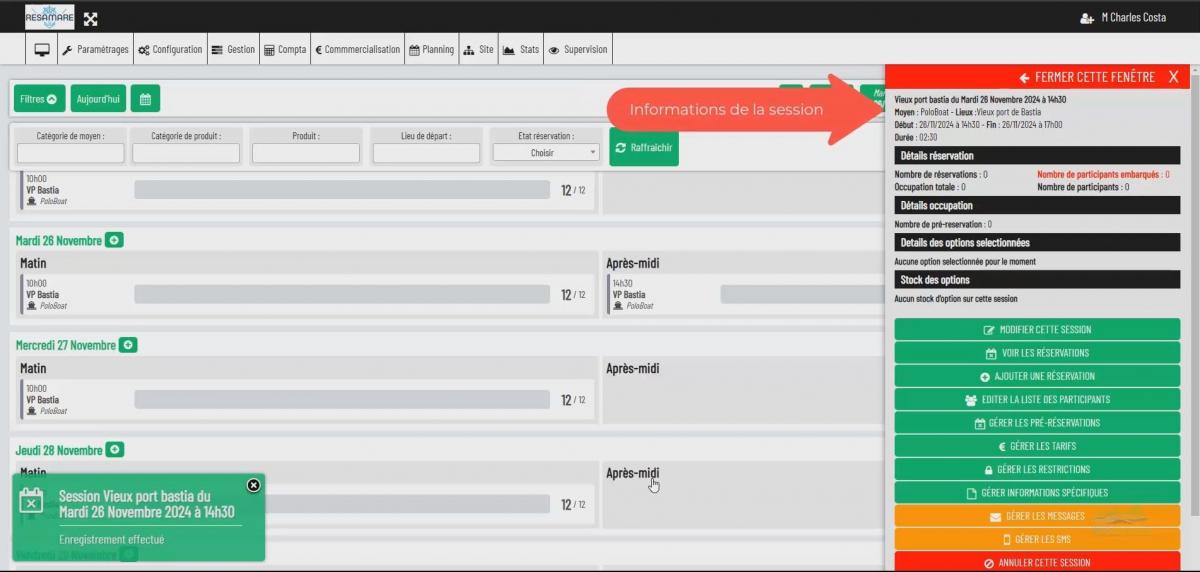
7. Visualisation de la session créée :
La session que vous venez de créer apparaîtra dans les planning (par produit et par moyens) à la date et à l'heure indiquées.
Conseils Supplémentaires :
- Personnalisation : Profitez des options de personnalisation offertes par le logiciel pour adapter la session à vos besoins spécifiques (lieux de départ supplémentaires, moyens liés supplémentaires, commentaires...)
- Récurrence : Si vous souhaitez créer des sessions récurrentes (par exemple, tous les mardis à la même heure), consultez la documentation du logiciel en cliquant ici pour connaître les fonctionnalités de création de séries.
Vidéo des étapes à suivre