Documentation Résactivité > Sessions > Créer une session par lot

Documentation Résactivité
- Résactivité
- Réservation
- Canaux de vente
- Lieux de départs
- Types de participant
- Les moyens
- Plans tarifaires
- Produits
- Privatisation
- Options
- Packages
- Sessions
- Planning par moyens
- Planning par produit
- Comptabilité
- Utilisateurs & droits d'accès
- Devis
- Personnalisation pdf - email - Textes
- Promotions & Code promo
- Invitations
- Cartes cadeaux
- Clients
- Espace caisse
- Scanette
- Articles
- GetYourGuide
- Audioguide
- Moniteurs
- Administration du site
- Statistiques
- Gestion des taxes
- FAQ
Créer une session par lot
Créer des sessions récurrentes vous permet de gagner du temps et d'automatiser la planification de vos activités répétitives. En suivant ces étapes simples, vous pourrez organiser votre emploi du temps de manière efficace.Ce tutoriel vous guidera pas à pas dans la création de sessions récurrentes sur votre planning.Pour la création d'une session (sur un jour par exemple) via le planning cliquez :
1. Accès à la Fonctionnalité :
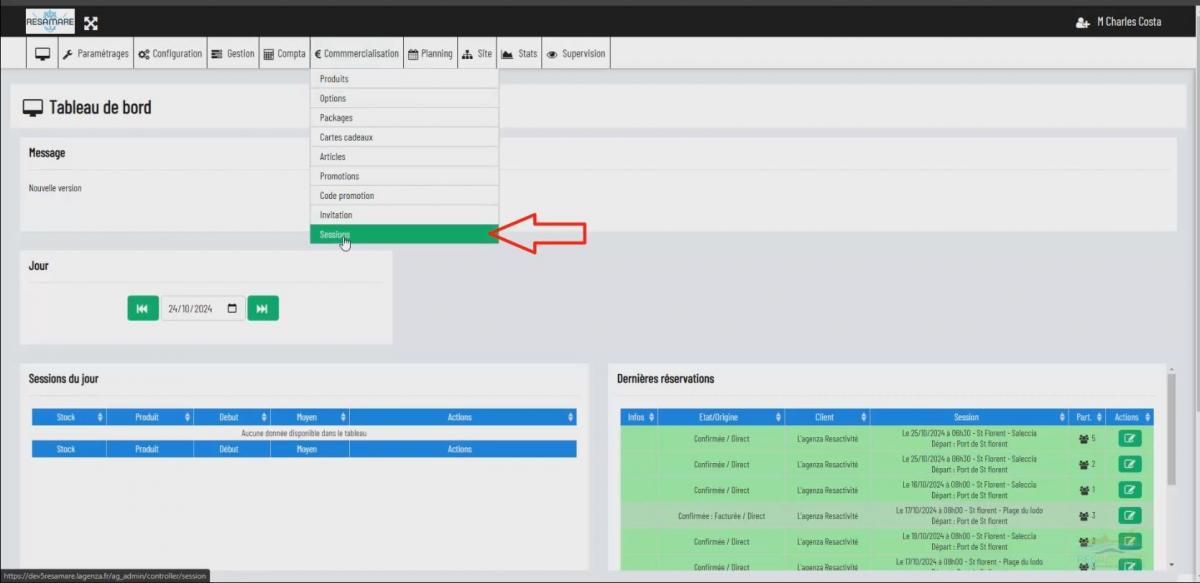
- Placez le curseur sur l'onglet 'Commercialisation' dans votre interface.
- Dans le menu déroulant qui s'affiche, sélectionnez 'Sessions'.
2. Création d'une Nouvelle Session Récurrente :
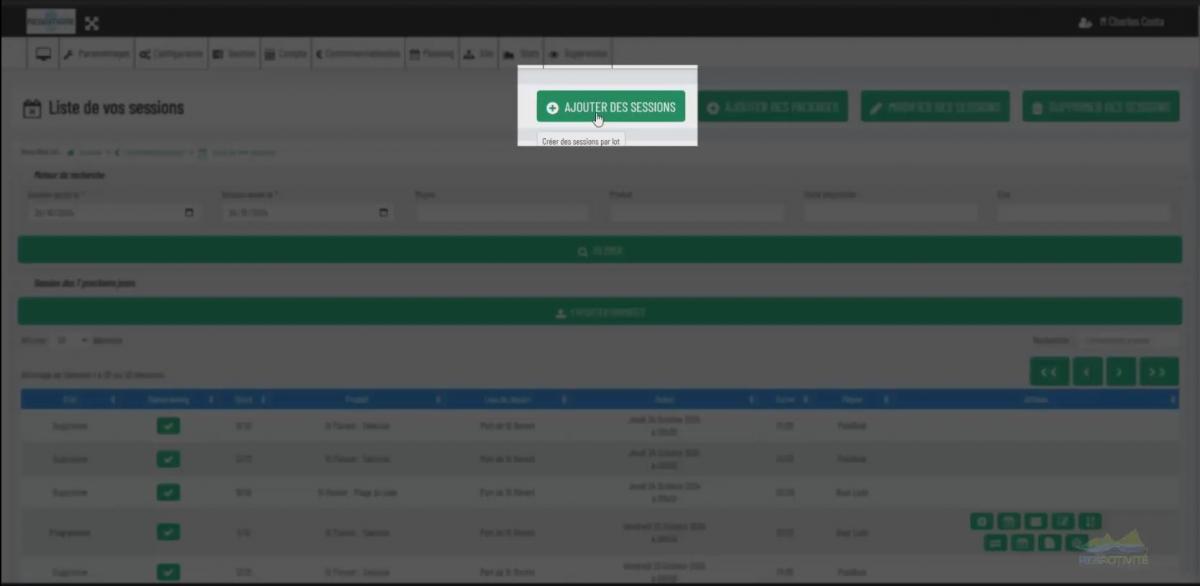
- Cliquez sur le bouton 'Ajouter des sessions'. Ce bouton vous permettra d'ouvrir le formulaire de création des sessions récurrentes.
3. Configuration de la Session :
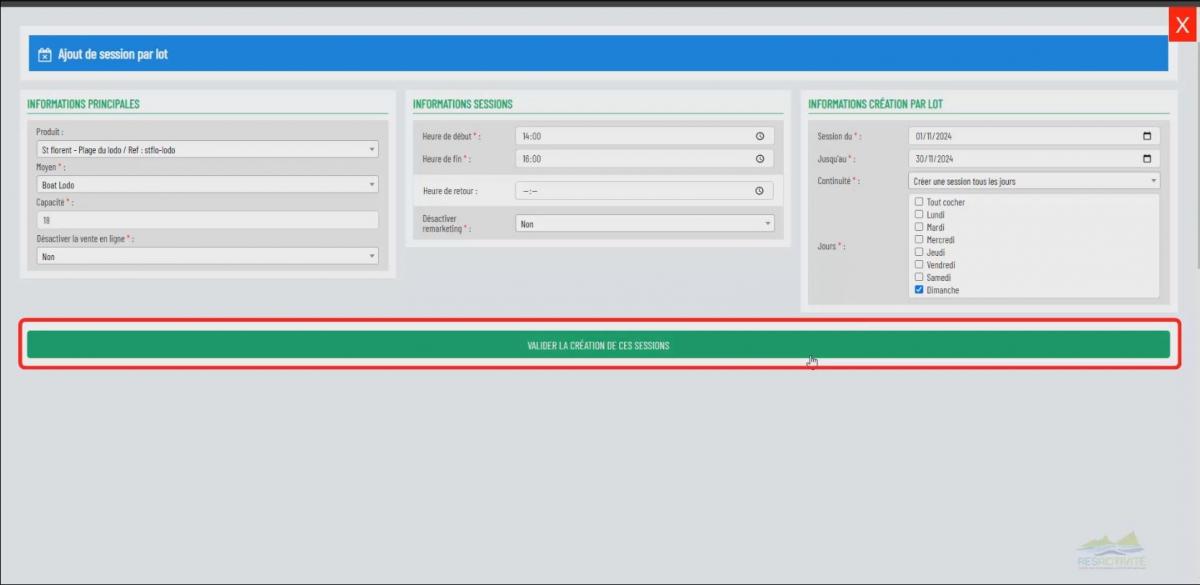
- Type de Produit : Choisissez le type de produit correspondant à l'activité que vous souhaitez programmer. Par exemple, le nom de l'excursion.
- Moyen : Indiquez le moyen utilisé pour réaliser cette activité. Par exemple, le nom du bateau.
- Capacité : La capacité maximale de la session sera généralement définie par défaut en fonction du moyen créé préalable. Vous pouvez cependant la modifier si nécessaire.
- Heure de Début et de fin : Indiquez l'heure de début de la première session. L'heure de fin sera calculée automatiquement en fonction de la durée du produit, définie au préalable.
- Désactiver la vente en ligne : Indiquez si vous souhaitez que la session soit proposée à la vente en ligne
- Désactiver le remarketing : En désactivant le remarketing, vous avez le choix d'envoyer ou non un e-mail automatisé à vos clients après l'activité.
4. Activer la répétition de session (optionnel)
Dans la même journée :
- Saisisez l'interval dans l’option 'Répéter l’opération toutes les :'
- Définissez l’heure maximale de répétition pour indiquer jusqu'à quelle heure la session peut être répétée dans la journée.
Période (jours) :
- Intervalle régulier (jours) : Si vous souhaitez que les sessions se répètent à intervalles réguliers (tous les 2 jours par exemple), sélectionnez cette option et indiquez la fréquence de répétition.
- Jours spécifiques : Si vous souhaitez que les sessions aient lieu les mêmes jours de la semaine (tous les dimanches par exemple), sélectionnez cette option et cochez les jours souhaités.
5. Validation et Création :
- Validation : Une fois toutes les informations renseignées, cliquez sur le bouton 'Valider la création de ces sessions' pour créer les sessions.
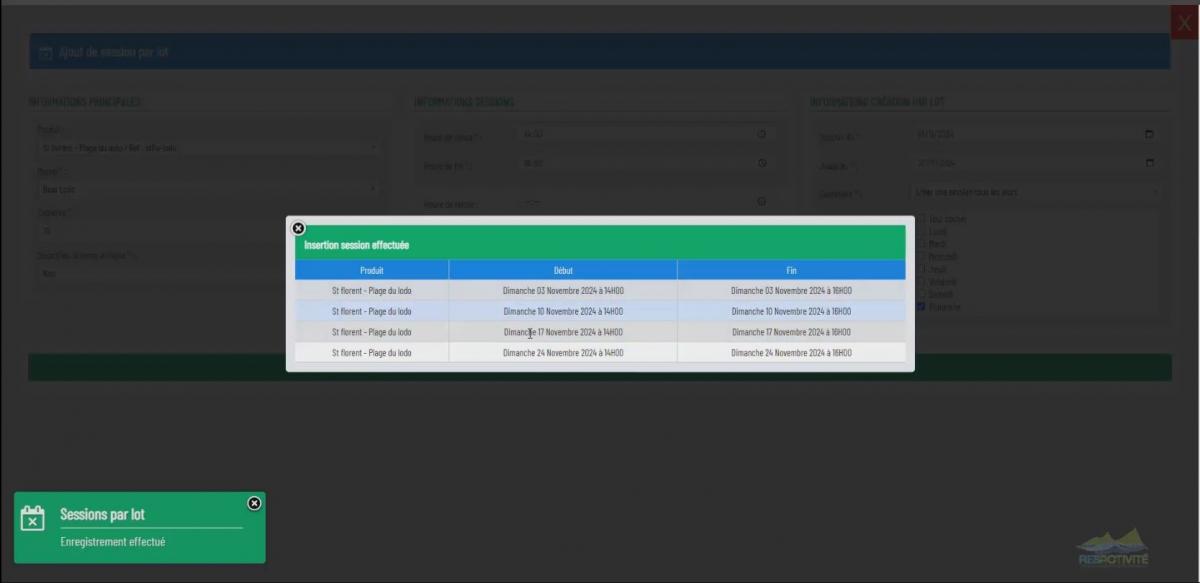
- Fermeture : Une fois les sessions créées, vous pouvez fermer la fenêtre de création en cliquant sur la croix rouge en haut à droite.
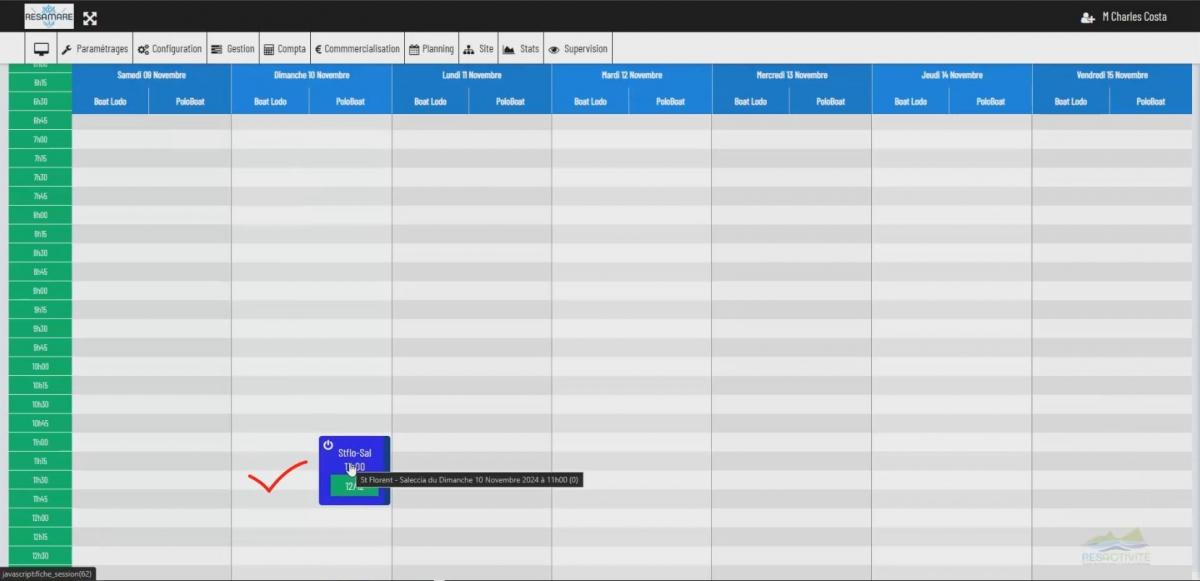
6. Vérification et Suivi :
Vos sessions récurrentes devraient maintenant apparaître dans votre planning, conformément aux paramètres que vous avez définis. Vous pouvez les visualiser, les modifier ou les supprimer à tout moment.
Conseil Supplémentaire :
Si vous souhaitez annuler une session spécifique dans une série récurrente, consultez la documentation 'comment annuler une sessions pour savoir comment procéder en cliquant ici.
Vidéo des étapes à suivre