Documentation Résactivité > Planning par produit > Envoyer un sms à la session
Une fenêtre de confirmation s'ouvrira.
Documentation Résactivité
- Résactivité
- Réservation
- Canaux de vente
- Lieux de départs
- Types de participant
- Les moyens
- Plans tarifaires
- Produits
- Privatisation
- Options
- Packages
- Sessions
- Planning par moyens
- Planning par produit
- Comptabilité
- Utilisateurs & droits d'accès
- Devis
- Personnalisation pdf - email - Textes
- Promotions & Code promo
- Invitations
- Cartes cadeaux
- Clients
- Espace caisse
- Scanette
- Articles
- GetYourGuide
- Audioguide
- Moniteurs
- Administration du site
- Statistiques
- Gestion des taxes
- FAQ
Envoyer un sms à la session
Envoyer un SMS à tous les participants d'une session, par exemple une information importante.Les numéros de téléphone des participants doivent avoir été correctement saisis lors de la réservation.Pour une annulation, veuillez suivre la procédure détaillée en cliquant 'ici'
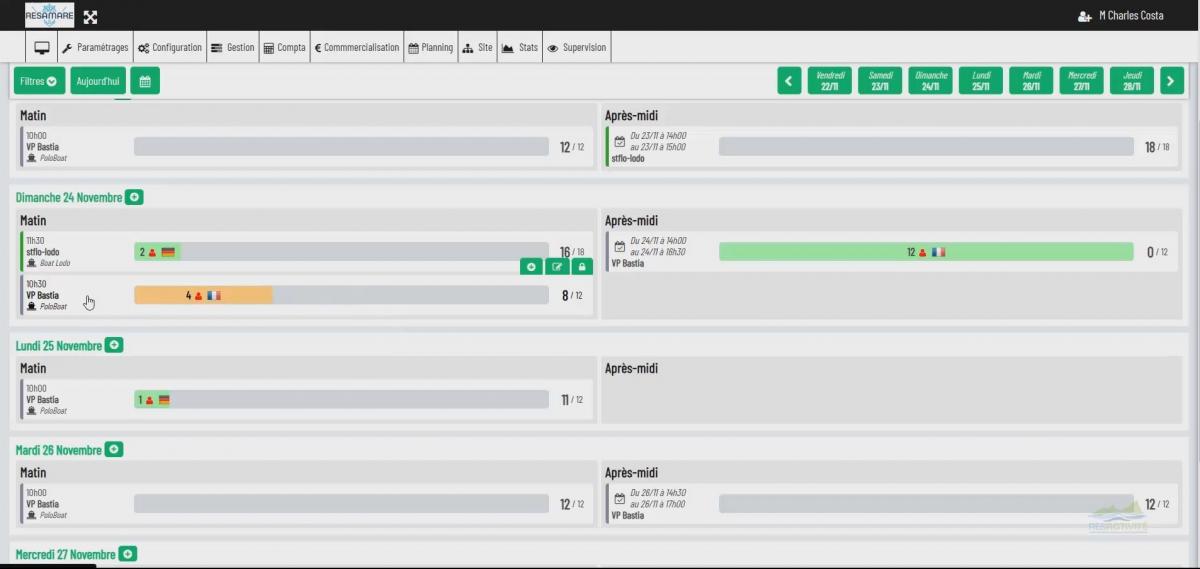
1. Accéder au planning :
- Survolez l'onglet 'Planning'.
- Dans le menu déroulant, sélectionnez 'Planning par produit'.
2. Sélectionner la session :
- Cliquez sur la session à laquelle vous souhaitez envoyer un SMS.
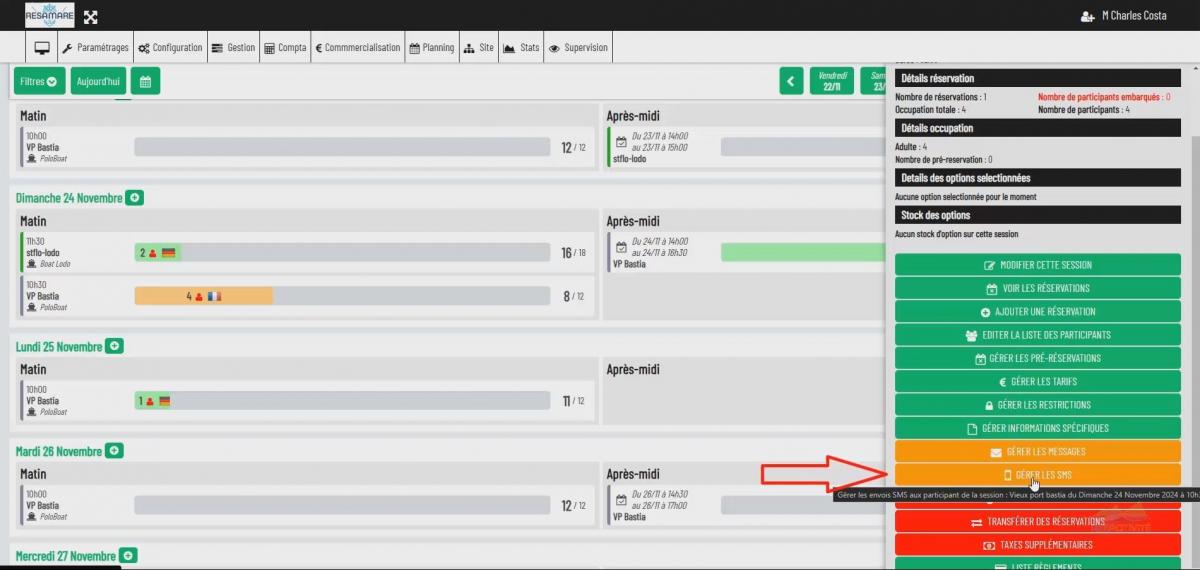
3. Accéder à la gestion des SMS :
Un menu contextuel s'ouvrira à droite.
- Cliquez sur 'Gérer les SMS'.
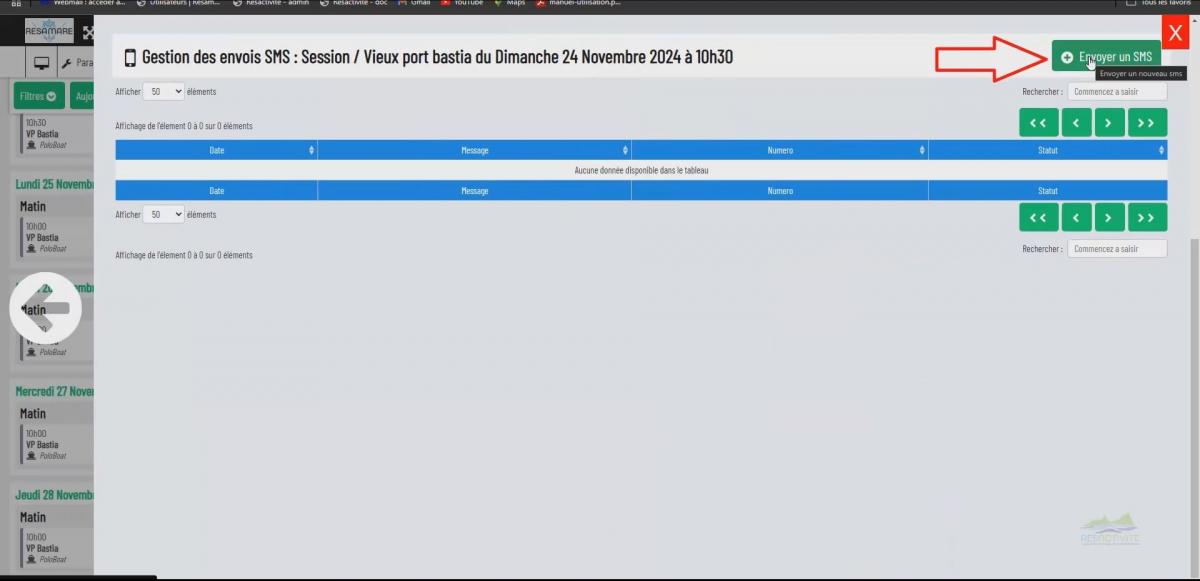
4. Rédiger le message :
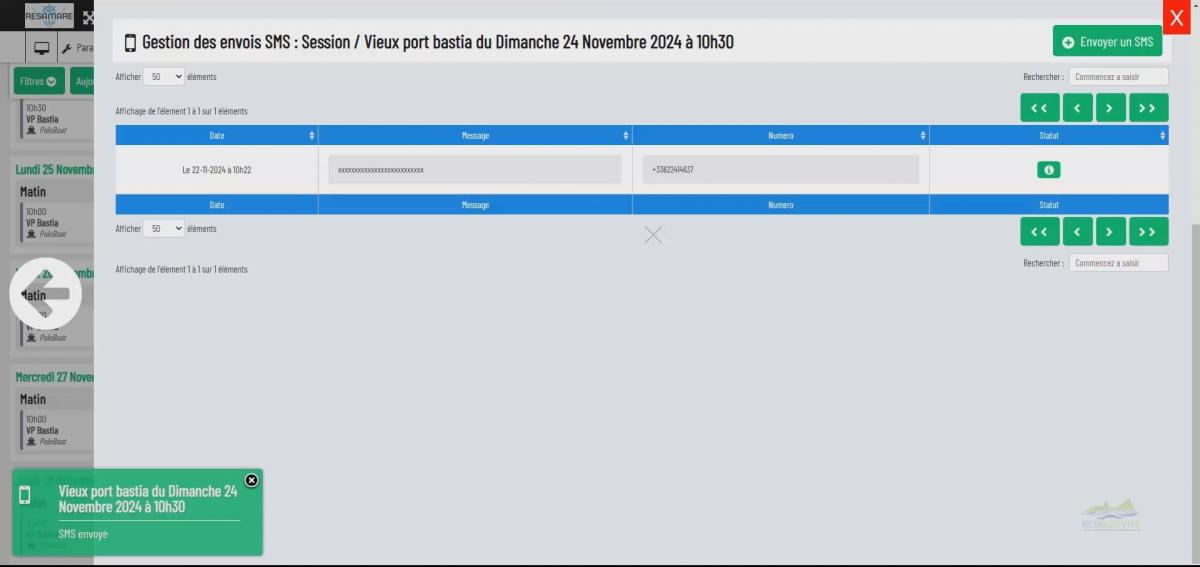
La fenêtre de gestion des SMS s'ouvrira, affichant éventuellement l'historique des envois pour cette session.
- Cliquez sur le bouton 'Envoyer un SMS' situé en haut à droite de la fenêtre.
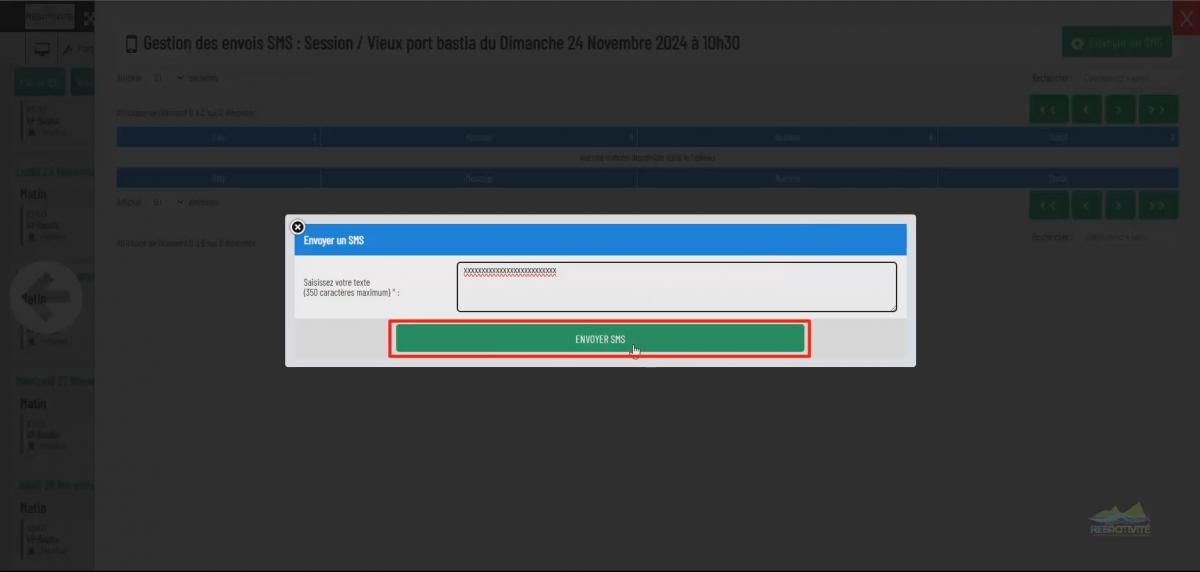
- Dans le champ prévu à cet effet, saisissez votre message (maximum 350 caractères).
- Cliquez sur 'envoyer le sms' pour confirmer l'envoi
5. Confirmation d'envoi :
- Cliquez sur 'OK' pour valider l'envoi.
Un message de confirmation apparaîtra en bas à gauche de votre écran, vous indiquant que les SMS ont bien été envoyés.
Conseil supplémentaire :
L'historique des envois vous permet de consulter les messages envoyés, les dates d'envoi et en cliquant sur important le statut d'envoi du sms
Vidéo des étapes à suivre