Documentation Résactivité
- Résactivité
- Réservation
- Canaux de vente
- Lieux de départs
- Types de participant
- Les moyens
- Plans tarifaires
- Produits
- Privatisation
- Options
- Packages
- Sessions
- Planning par moyens
- Planning par produit
- Comptabilité
- Utilisateurs & droits d'accès
- Devis
- Personnalisation pdf - email - Textes
- Promotions & Code promo
- Invitations
- Cartes cadeaux
- Clients
- Espace caisse
- Scanette
- Articles
- GetYourGuide
- Audioguide
- Moniteurs
- Administration du site
- Statistiques
- Gestion des taxes
- FAQ
Créer et paramétrer l'accès à un utilisateur
Cette procédure permet de créer des comptes utilisateurs personnalisés avec des droits d'accès adaptés aux différentes tâches. En configurant précisément les droits de chaque utilisateur, vous garantissez la sécurité de vos données et optimisez les processus d'utilisation.
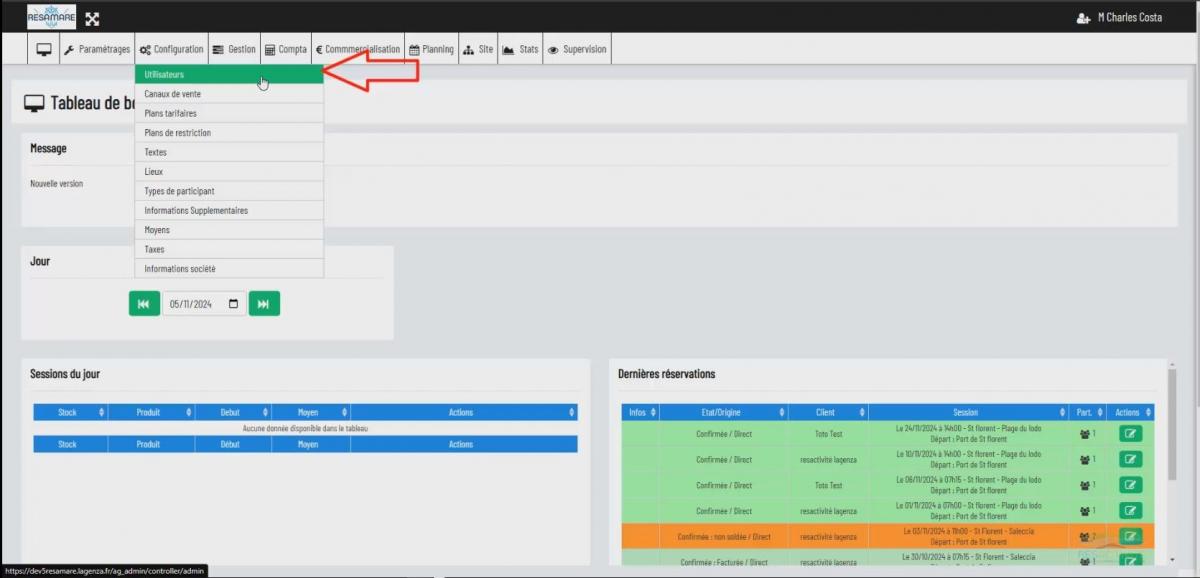
1. Accès au menu des utilisateurs :
- Survolez l'onglet 'Configuration'.
- Cliquez sur 'Utilisateurs' dans le menu déroulant.
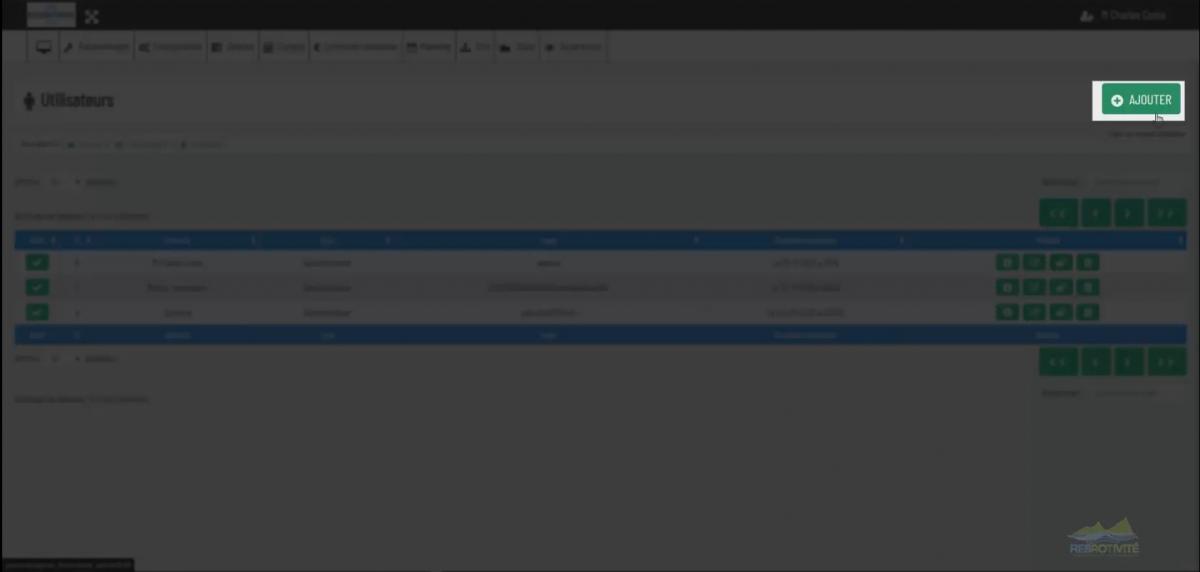
2. Création d'un nouvel utilisateur :
Une nouvelle fenêtre s'ouvrira.
- Cliquez sur le bouton
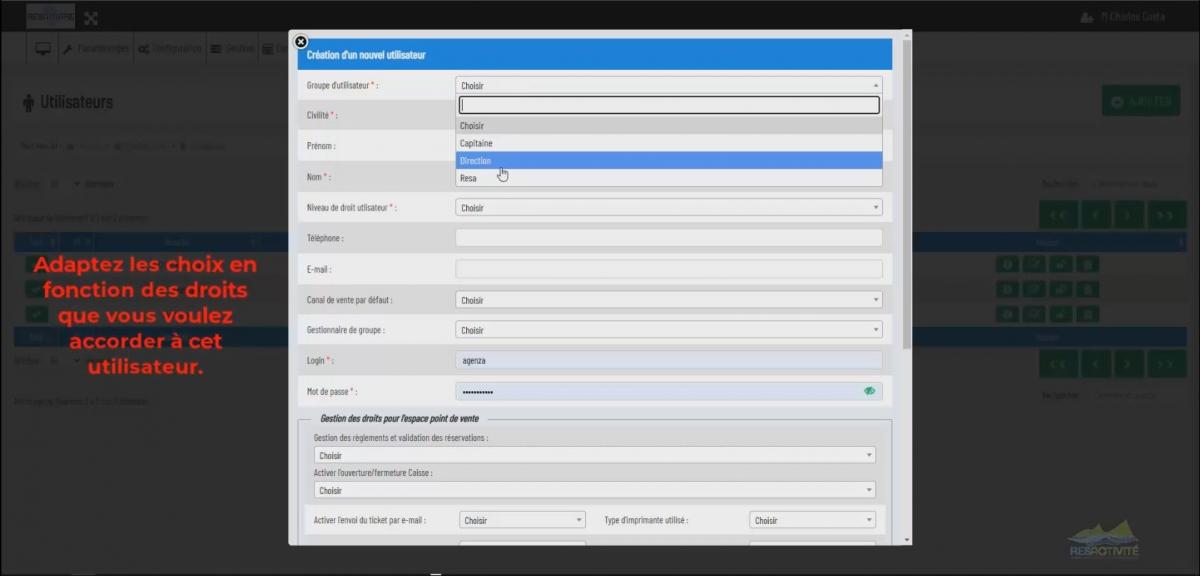
Remplissez les champs : Informations principales
- Groupe d'utilisateur : Sélectionnez le groupe auquel appartient l'utilisateur (Capitaine, Direction, Résa). Cliquez ici pour voir les différents rôles. D'autres rôles peuvent être configuré en contactant le support.
- Nom et prénom : Indiquez le nom et le prénom de l'utilisateur.
- Niveau de droit : Sélectionnez le niveau d’accès prédéfini :
· Prestataire externe : possibilité d’activer ou non le droit d’annulation, ainsi que la notification par e-mail.
Dans le cas où la notification est activée, le prestataire reçoit une copie par mail à chaque réservation effectuée.
· Employé : Droits basiques pour un employé interne
· Employé + : Droits renforcé avec possibilité d'acompte et faire des réservations sans règlement par exemple.
· Direction : Rôle prédéfini le plus complet. Il offre un accès total à l’ensemble des fonctionnalités (comptabilité, planification, réservations, statistiques, etc.).
Chaque rôle peut être ajusté ou personnalisé si nécessaire, en contactant le support.
- Téléphone et email : Saisissez les coordonnées de l'utilisateur.
- Canal de vente par défaut : Sélectionnez le canal de vente principal (réservation en ligne, vente directe ou d' un revendeur par exemple). Cliquez ici pour la procédure.
- Gestion des groupes : Indiquez si l'utilisateur peut gérer les groupes de clients.
- Login et mot de passe : Créez un identifiant et un mot de passe uniques pour l'utilisateur.
3. Gestion des droits pour l'espace caisse :
- Gestion des règlements : Choisissez le mode de validation des réservations (avec ou sans règlement, avec ou sans lien de paiement, tout types de règlements).
- Ouverture/fermeture de caisse : Indiquez si l'utilisateur doit ouvrir et fermer la caisse si oui, cochez la caisse qui lui est attribuée (elle doit être préalablement créé dans configuration puis caisse)
- Activer la vente d'articles caisse : Oui si l'utilisateur doit vendre des articles (goodies par ex), sinon mettre sur non.
- Envoi automatique du ticket par e-mail ou sms (si aucun email saisi) :: Activez ou désactivez l'envoi automatique des tickets par email ou sms si mail non saisi.
- Saisie des données client : Configurez les informations client (prénom, nom, email, téléphone) que vous souhaitez que l'utilisateur saisisse obligatoirement ou pas.
- Saisie des données participant : Indiquez si vous voulez que l'utilisateur renseigne les informations également des participants
- Saisie client guiche :
· Autorisé si vous voulez que l'utilisateur prenne pas d'information lors de la réservation au sujet du client,
· Autorisé jusqu'au jour de l'excursion : Si il doit prendre les informations clients sauf le jour de l'activité
· Non autorisé : L'utilisateur prendra les informations demandée selon le paramétrage 5 et 6
· Autorisé uniquement le jour de l'excursion: L'utilisateur doit prendre les informations clients sauf le jour de l'activité.
4. Gestions des droits pour le backoffice :
Doit être paramétrer surtout si l'utilisateur accède au BO et pas uniquement à l'espace caisse ou Scanette.
- Canaux de vente autorisés : cochez les canaux de vente que l'utilisateur pourra gérer.
- Règlements, gratuités, modifications de tarifs, annulations : Activez ou désactivez ces fonctionnalités selon les besoins.
5. Gestion des droits pour les moyens & produits :
- Sélectionnez les moyens visibles pour cet utilisateur : cochez les moyens de transport accessible à l'utilisateur
- Sélectionnez les produits visibles pour cet utilisateur : Comme pour les moyens, cochez les produits accessible à l'utilisateur
- Nombre de jour planning : Indiquez sur combien le jour, le planning sera visible pour l'utilisateur. (0 si illimité)
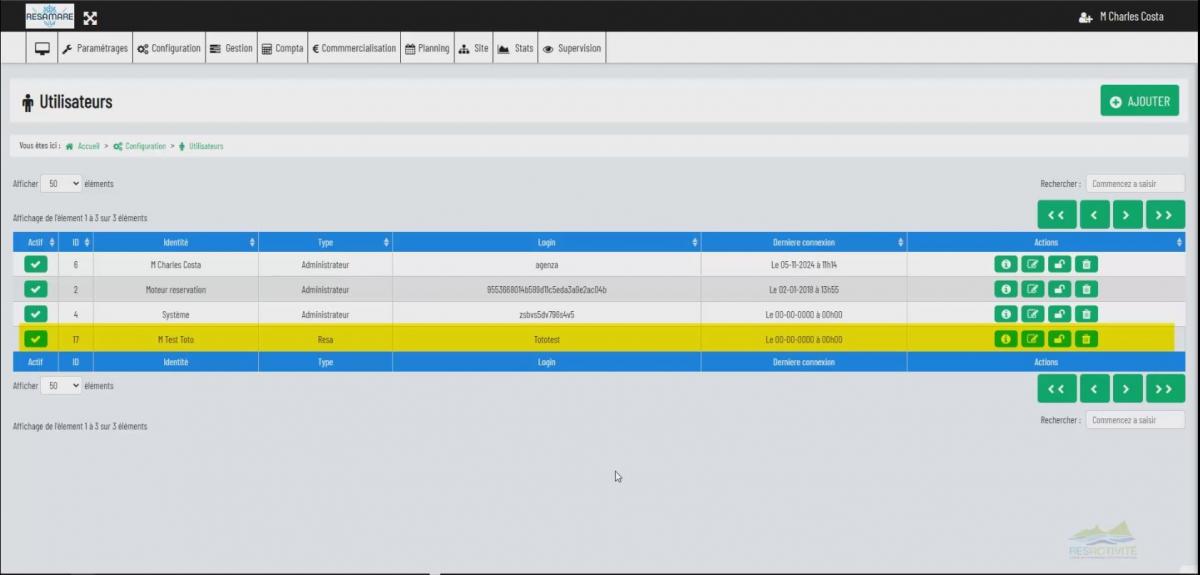
6. Enregistrement :
- Cliquez sur le bouton pour finaliser la création de l'utilisateur.
Conseils supplémentaires :
- Choisissez des mots de passe forts et uniques pour chaque utilisateur.
- Attribuez uniquement les droits nécessaires à chaque utilisateur pour limiter les risques d'erreurs.
- Assurez-vous que les utilisateurs comprennent bien les fonctionnalités et les limites de leur compte.
Vidéo des étapes à suivre